OZ CMS integra un sistema de animaciones y personalización de íconos que permite dotar de dinamismo a los contenidos y reforzar la identidad visual de cada página. Estas funciones se encuentran disponibles directamente en el editor, listas para aplicar sin configuraciones externas ni conocimientos de programación.
A continuación se explica qué opciones de animación existen, cómo aplicarlas y cómo usar los íconos incorporados para complementar el diseño.
¿Qué son las animaciones del sistema?
Cada widget y contenedor dentro de OZ CMS cuenta con opciones de animación integradas. Esto significa que puedes definir cómo aparece cada elemento cuando el usuario navega por tu sitio.
Estas animaciones sirven para destacar textos, imágenes, botones o secciones completas, haciendo que se muestren de forma gradual, con efectos visuales que captan la atención y mejoran la experiencia de navegación.
Tipos de animaciones disponibles
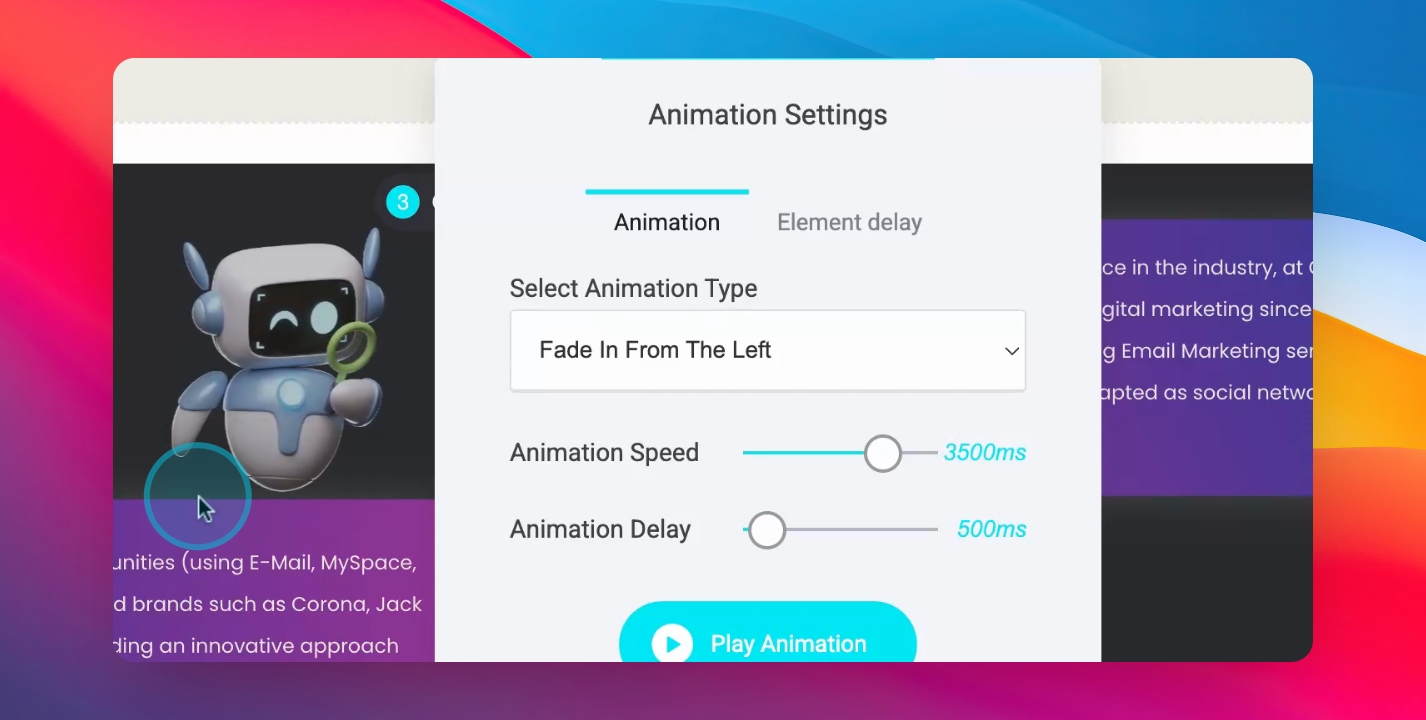
El sistema ofrece múltiples efectos prediseñados entre los que puedes elegir:
Fade In
Zoom In
Bounce
Roll In
Rotate
Fade In desde izquierda, derecha, arriba o abajo
Flip vertical u horizontal
Bounce desde varias direcciones
Tilt desde la izquierda
Slide Up, Down, Right o Left
Cada animación puede personalizarse en velocidad y retardo, para que los elementos aparezcan en el momento y ritmo deseados.
¿Cómo añadir una animación?
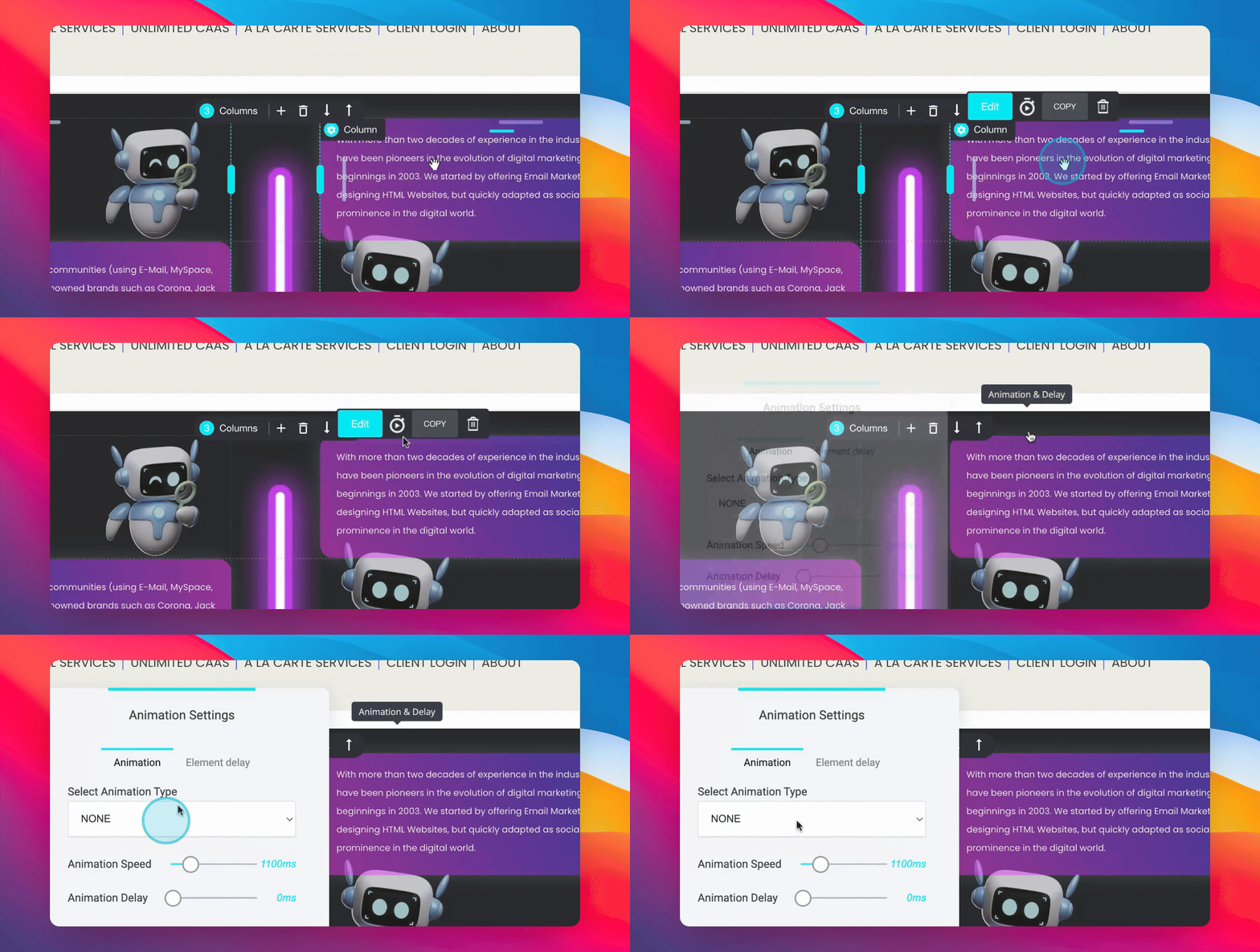
Selecciona el widget o contenedor que quieres animar dentro del editor.
Busca la pestaña de Animación en el panel lateral de configuración.
Elige el tipo de animación en la lista desplegable.
Ajusta la velocidad de aparición, que puede ir de 100 a 5000 milisegundos.
Define un retardo, si deseas que la animación se ejecute después de cierto tiempo (0 a 5000 milisegundos).
Guarda los cambios y visualiza el efecto en la vista previa del sitio.
Personalización avanzada de íconos
Además de animaciones, OZ CMS permite usar íconos personalizables para reforzar el contenido visual. Los íconos pueden insertarse de forma individual o como parte de secciones que combinan título, texto y gráfico.
Los íconos sirven para resaltar beneficios, características, pasos de procesos o cualquier información que se beneficie de un apoyo visual claro.
¿Cómo añadir y editar un ícono?
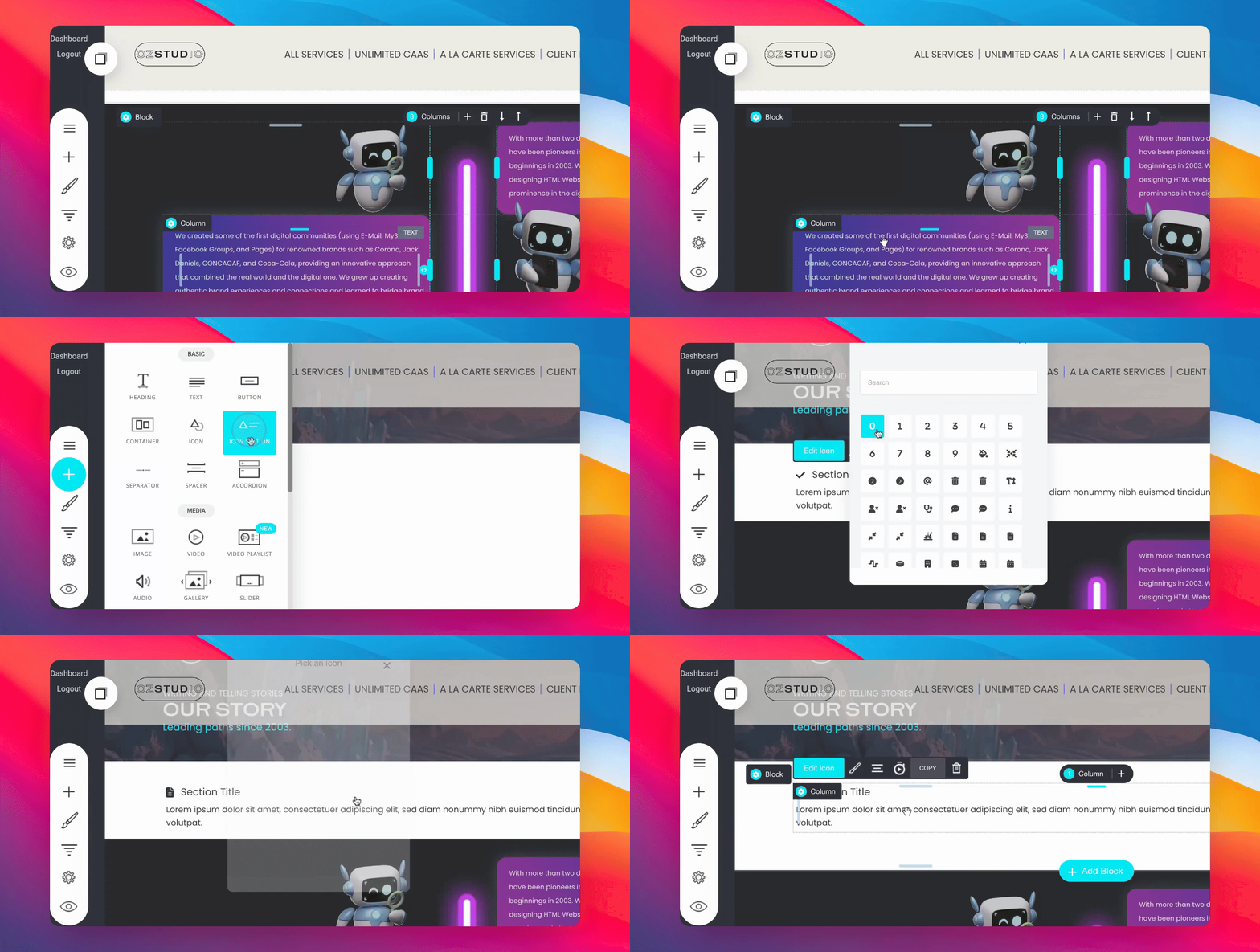
Añade el widget Icono o Sección de ícono desde la biblioteca de widgets.
Selecciona el ícono que prefieras de entre cientos de opciones predefinidas.
Modifica su color y tamaño según la paleta y el estilo de tu sitio.
Si se usa la sección de ícono, puedes combinar el gráfico con título y texto explicativo.
Define la alineación: centrado, alineado a la izquierda en línea con texto o como viñeta.
Añade sombra si quieres dar mayor relieve.
Ajusta el espacio (padding) para controlar la separación del ícono respecto a otros elementos.
Si lo deseas, convierte el ícono en un elemento interactivo agregando un enlace.
Consejos de uso
Combina animaciones con íconos para guiar la mirada del visitante de forma natural.
Usa colores coherentes con tu identidad visual para reforzar el diseño.
Mantén tiempos de animación cortos para no afectar la velocidad de navegación.
Aprovecha la vista previa para verificar cómo se verá la interacción en distintos dispositivos.
Conclusión
Las opciones de animación y los íconos personalizables de OZ CMS te permiten diseñar páginas vivas, coherentes y profesionales, resaltando información clave sin salir del entorno de edición ni depender de integraciones externas.