

Iniciamos seleccionando Create Appointment Schedule.
Como se puede observar, ya existe un Appointment Schedule presentado, pero procederemos a ajustarlo.
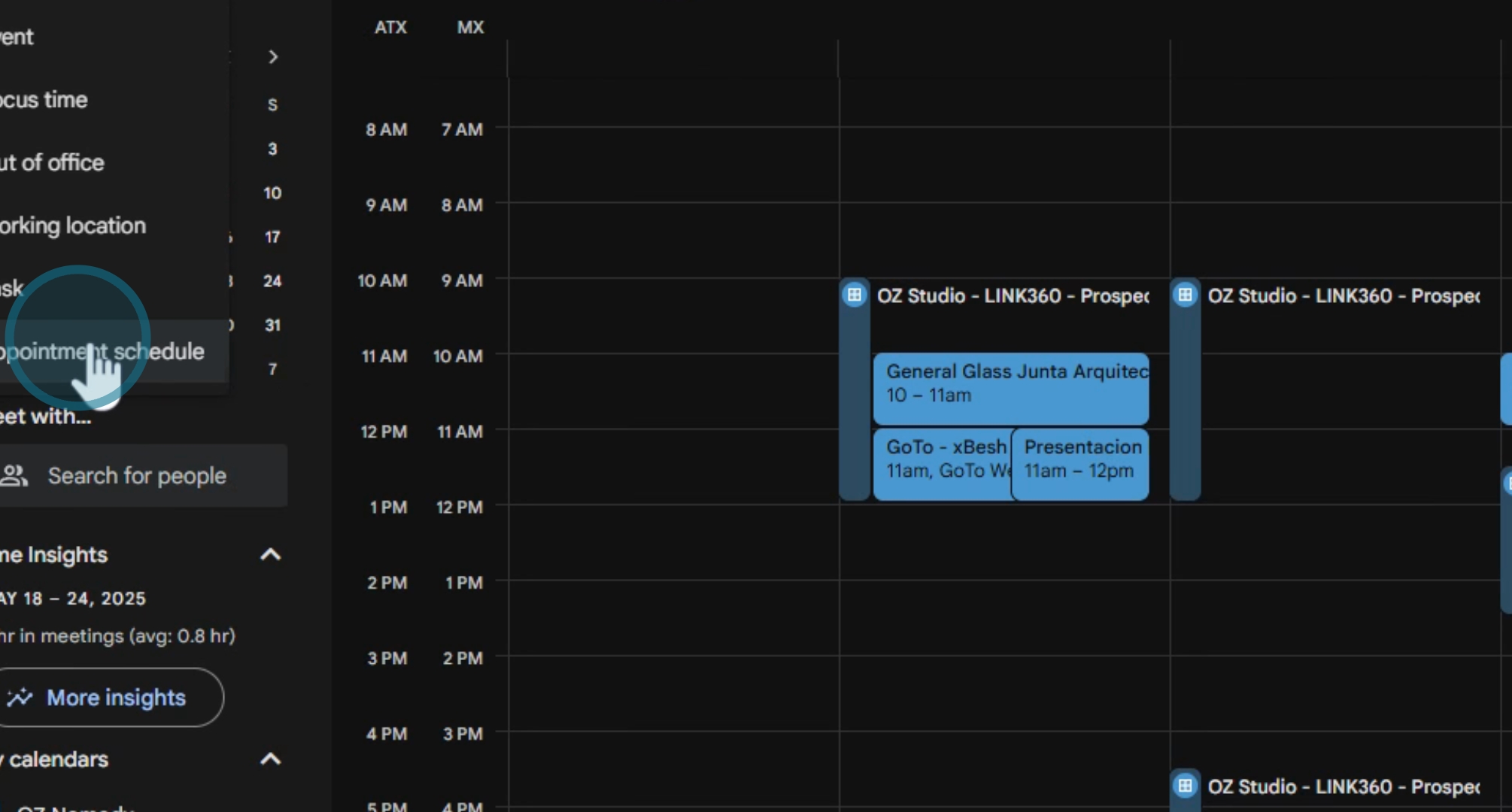
A continuación, introducimos el nombre del servicio.
Este servicio tiene una duración de 5 horas y definiremos su disponibilidad.
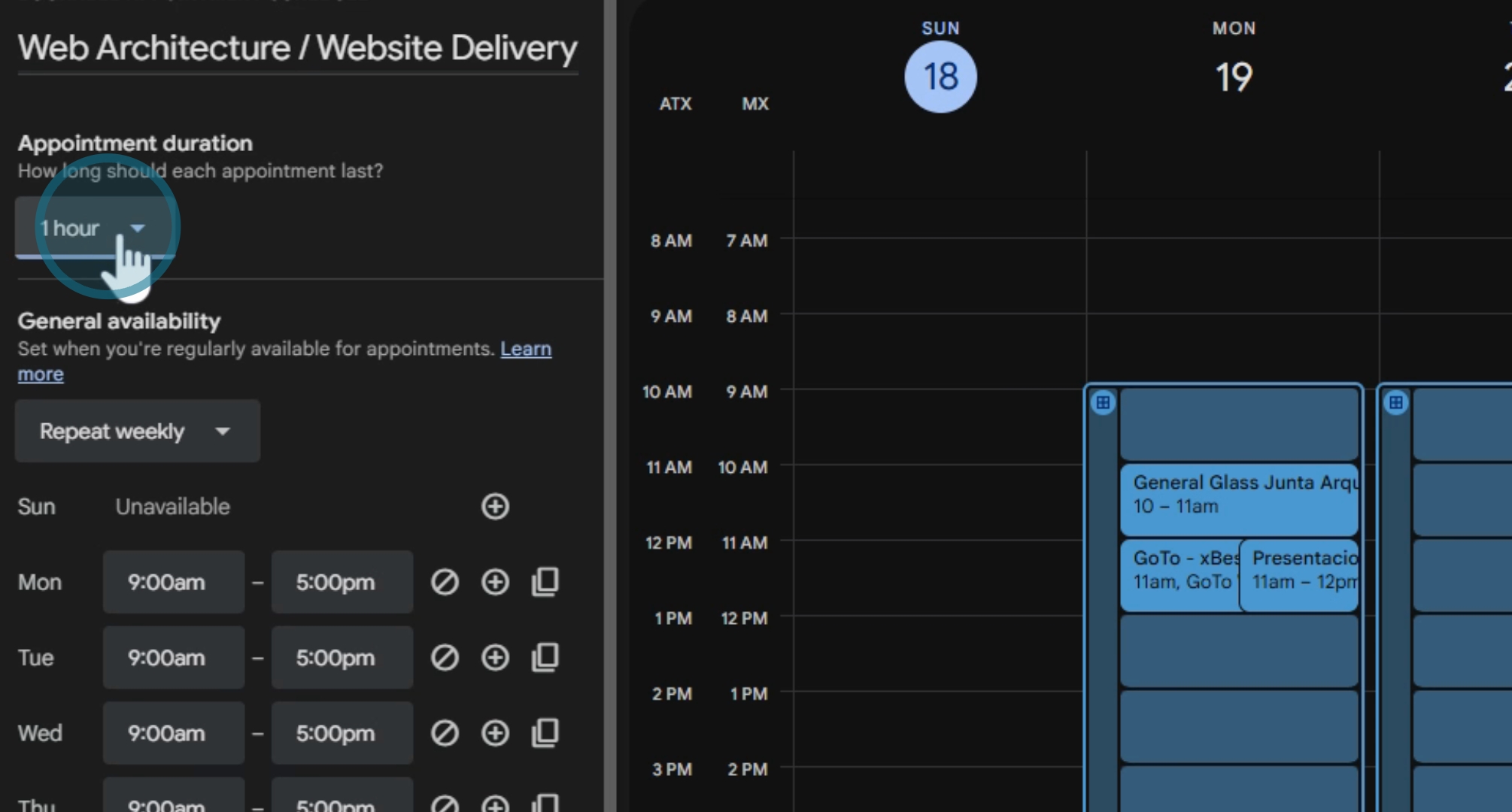
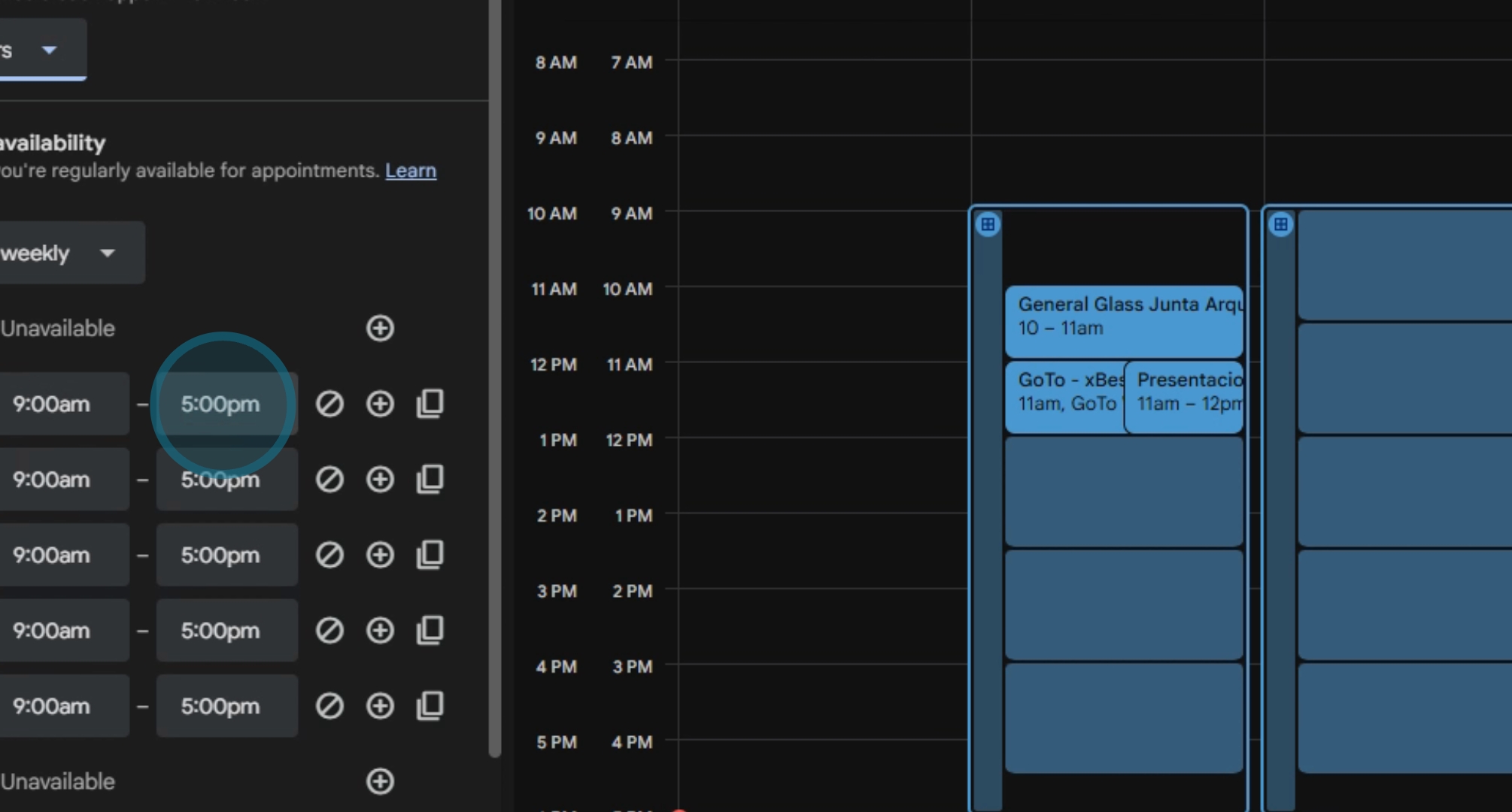
El servicio estará disponible los lunes de 9:00 a.m. a 1:30 p.m., y los viernes no estará disponible.
Los sábados, el servicio estará disponible de 11:00 a.m. a 2:00 p.m..
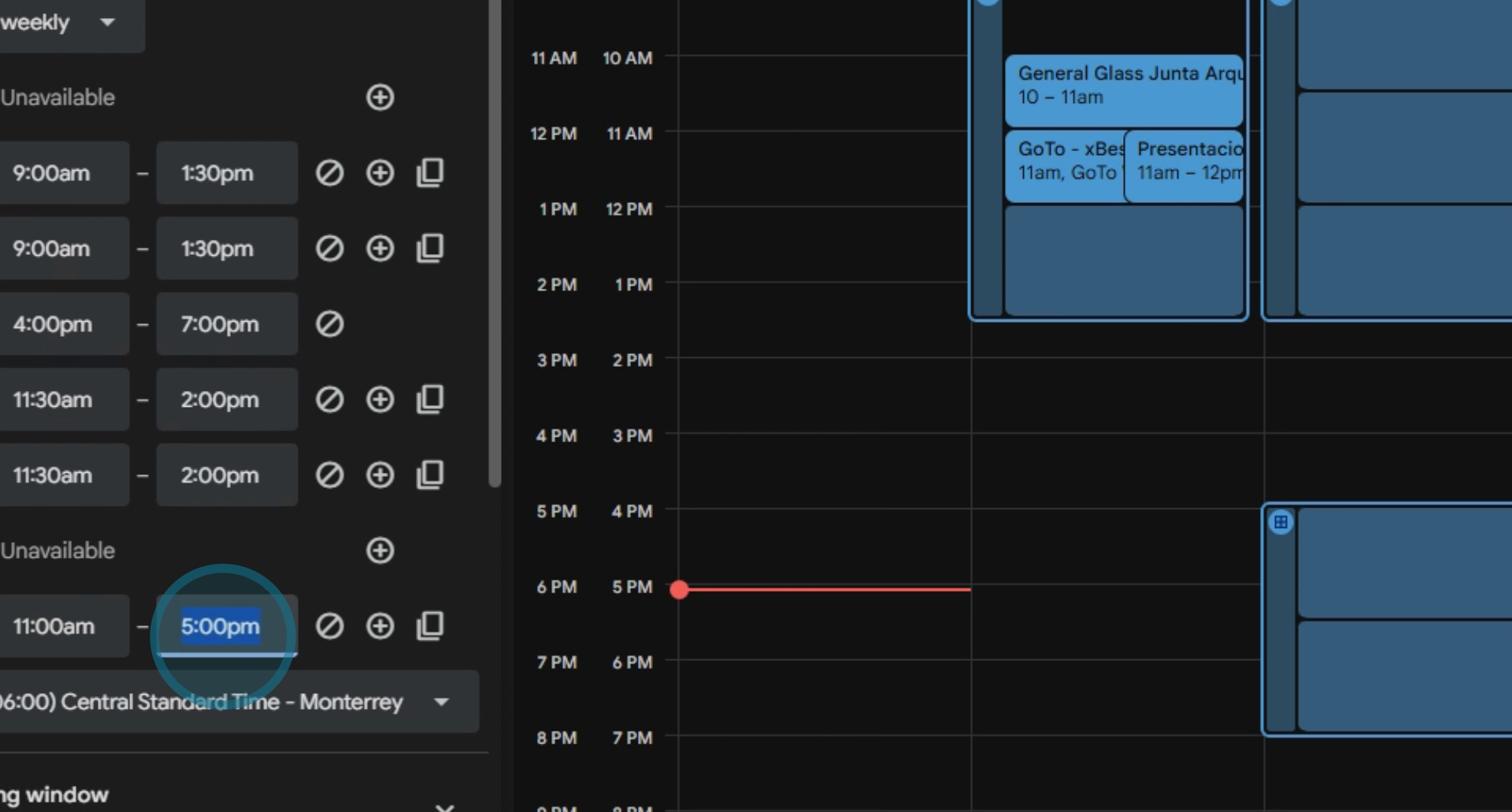
Es importante revisar la disponibilidad de los tiempos.
Este servicio es complejo, por lo que solicitaremos una reserva con 18 horas de anticipación.
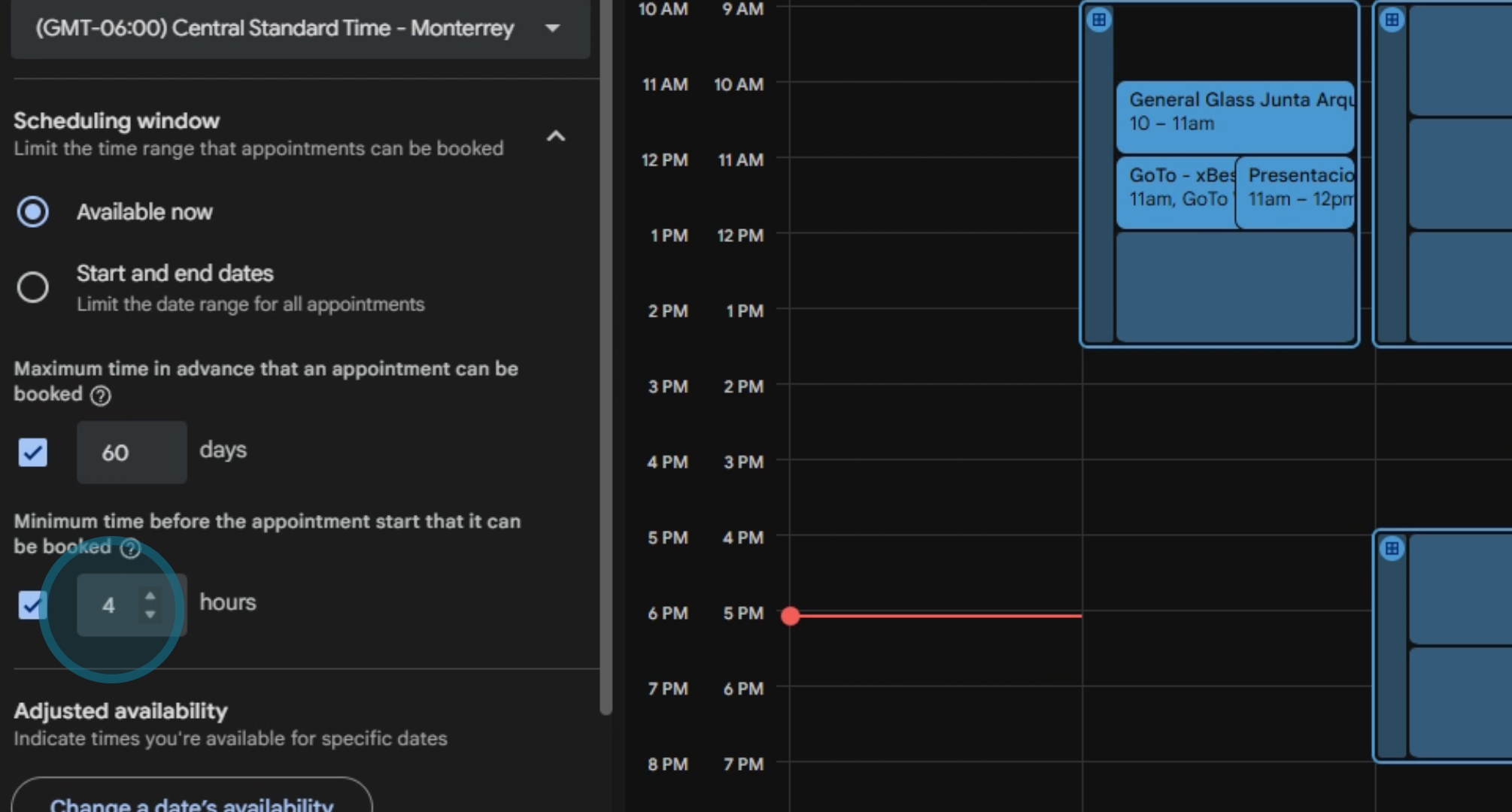
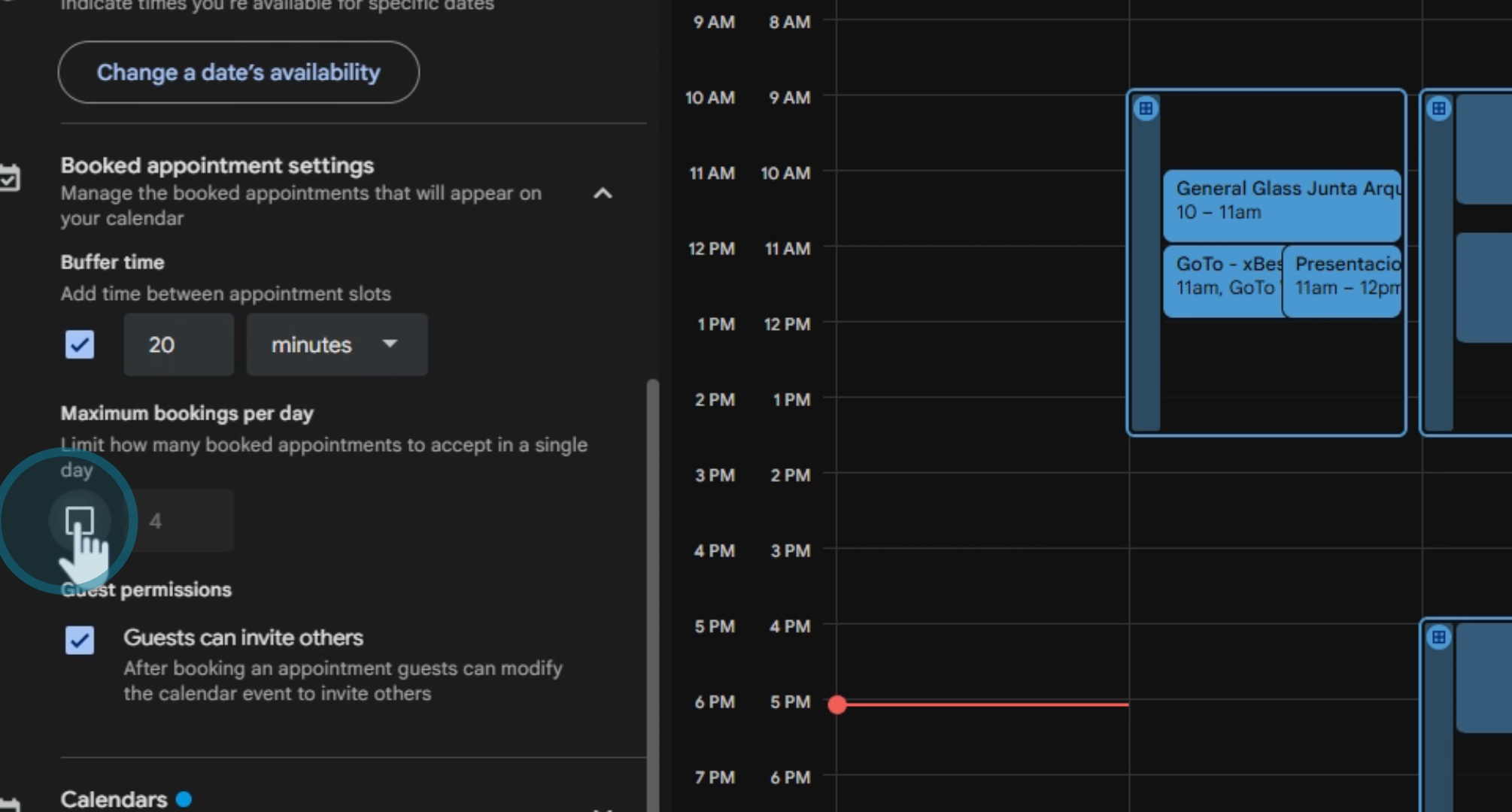
Ahora, revisamos el tiempo permitido de buffer (tiempo libre) entre citas.
Esto lo limitaré a uno al día.
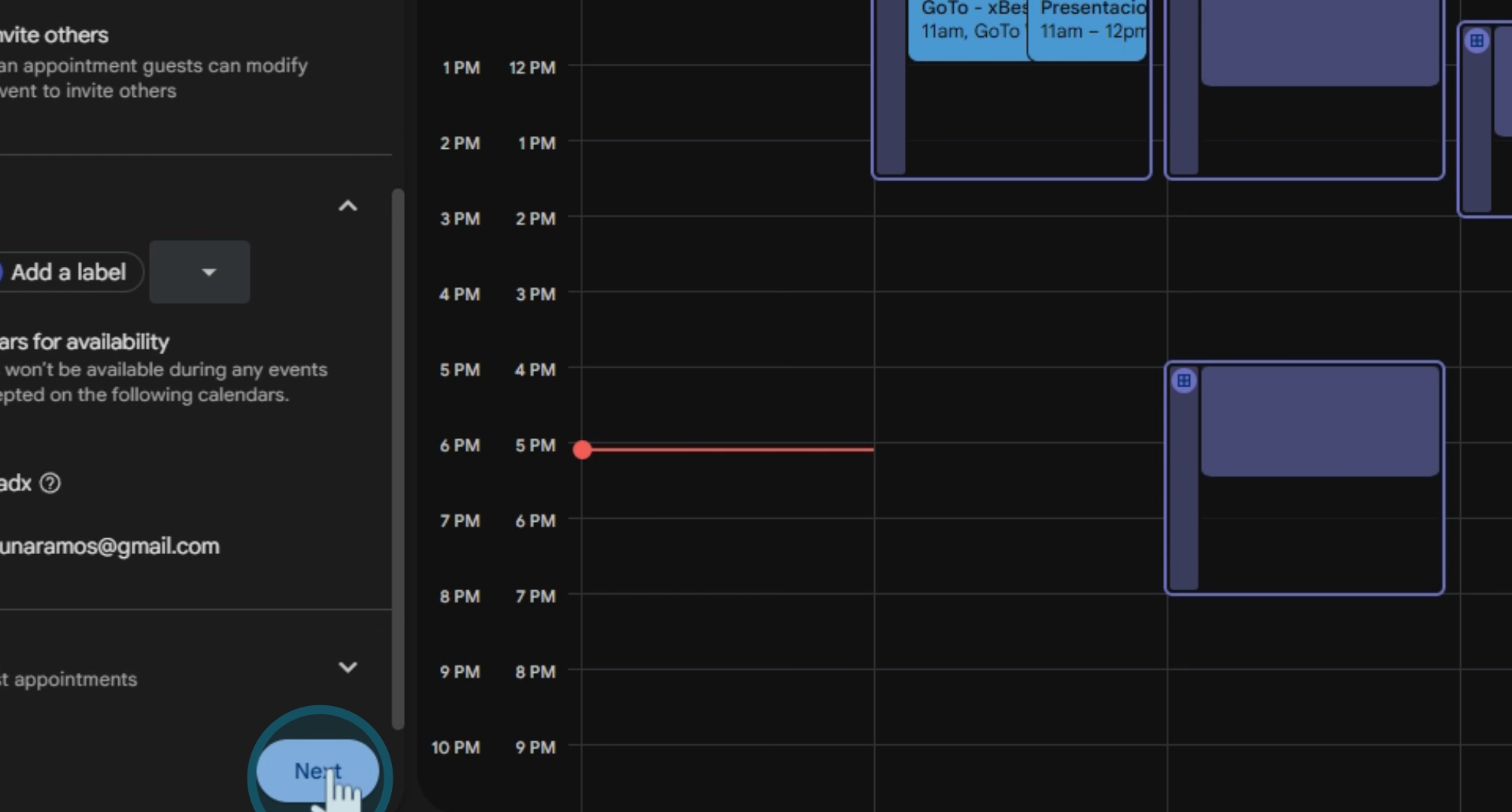
Definimos el calendario asignado, eligiendo un color azul morado.
Luego, ingresamos el nombre de la página de reservación.
Decidimos cómo será la junta: puede ser en persona o por llamada.
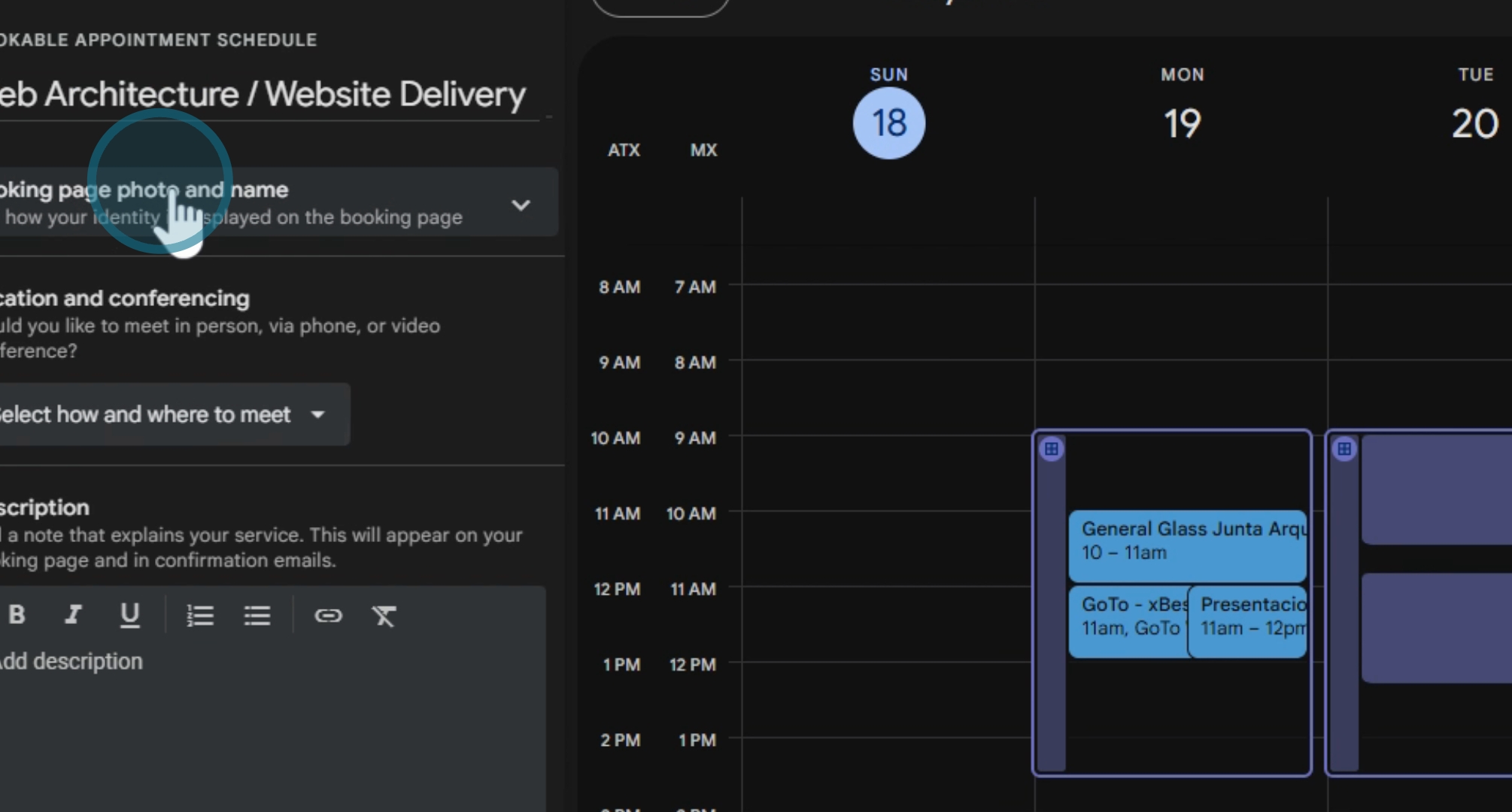
Utilizaremos Google conferencing para este servicio.
En la definición de la reserva, pedimos información adicional como: nombre, apellido, email y teléfono.
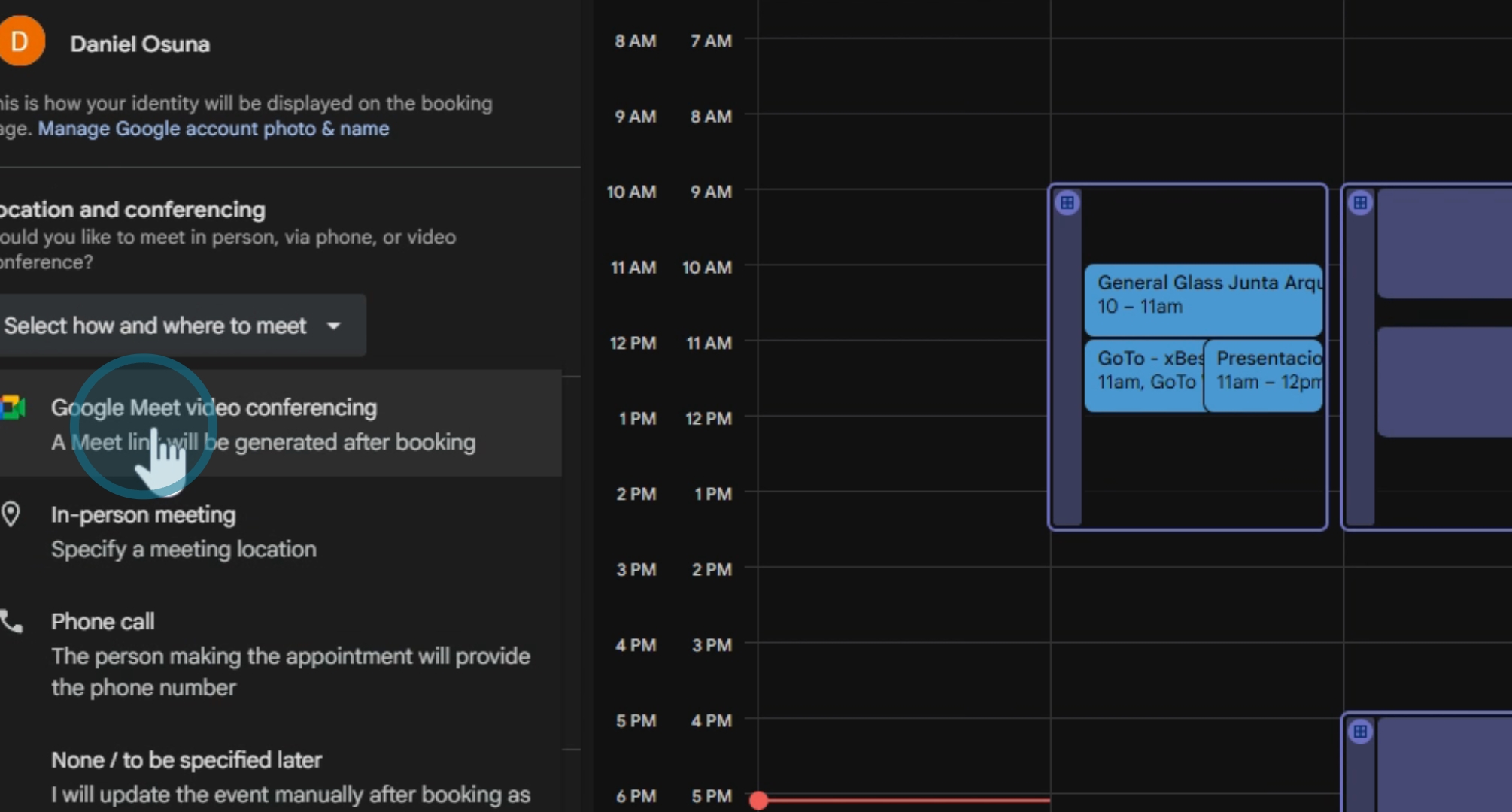
También podemos solicitar campos requeridos y otros temas adicionales.
Me gusta que la confirmación se realice 1 hora antes.
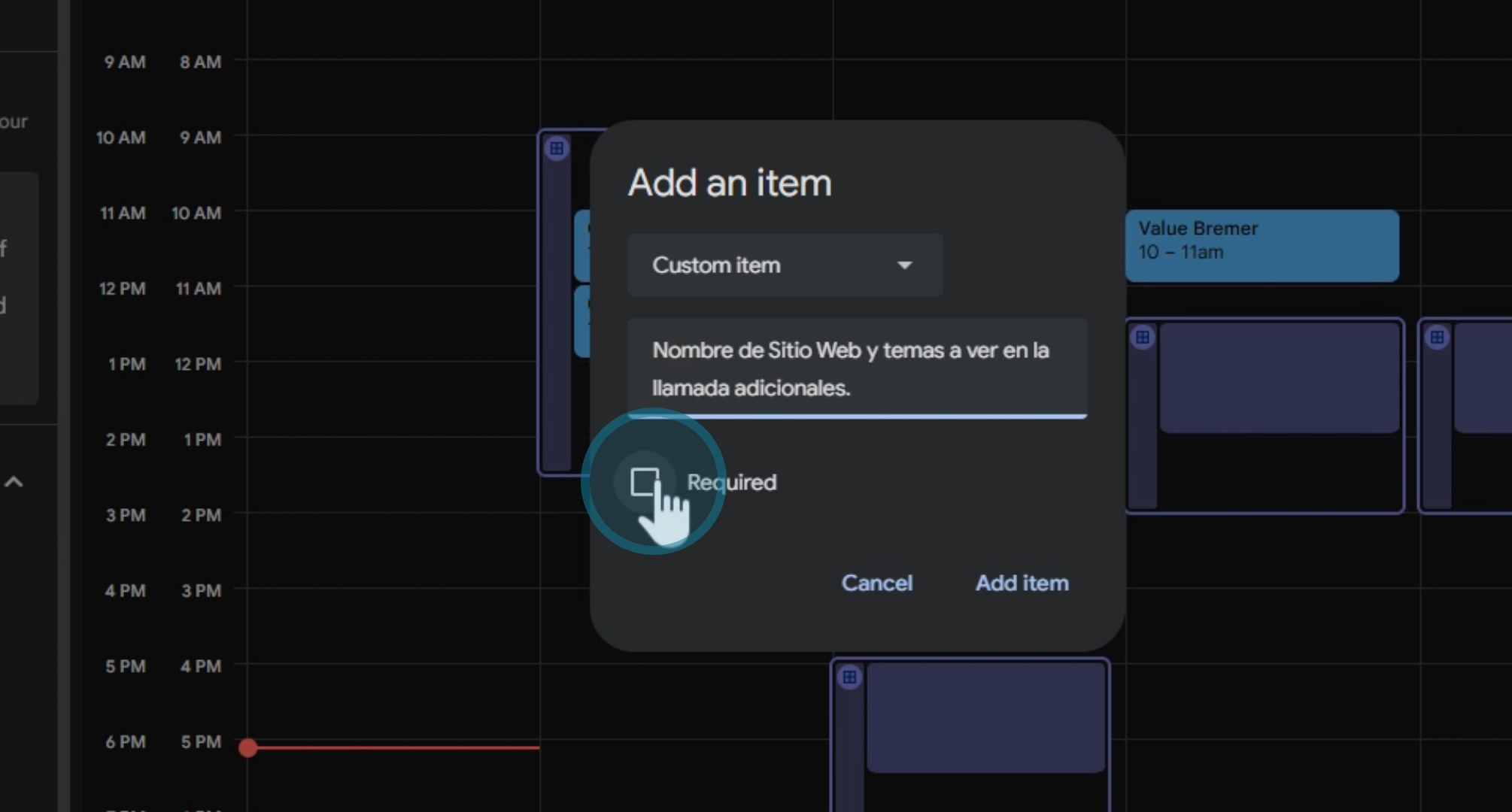
Finalmente, hacemos clic en guardar.
De esta manera, se ha creado un calendario para este servicio con la disponibilidad establecida.
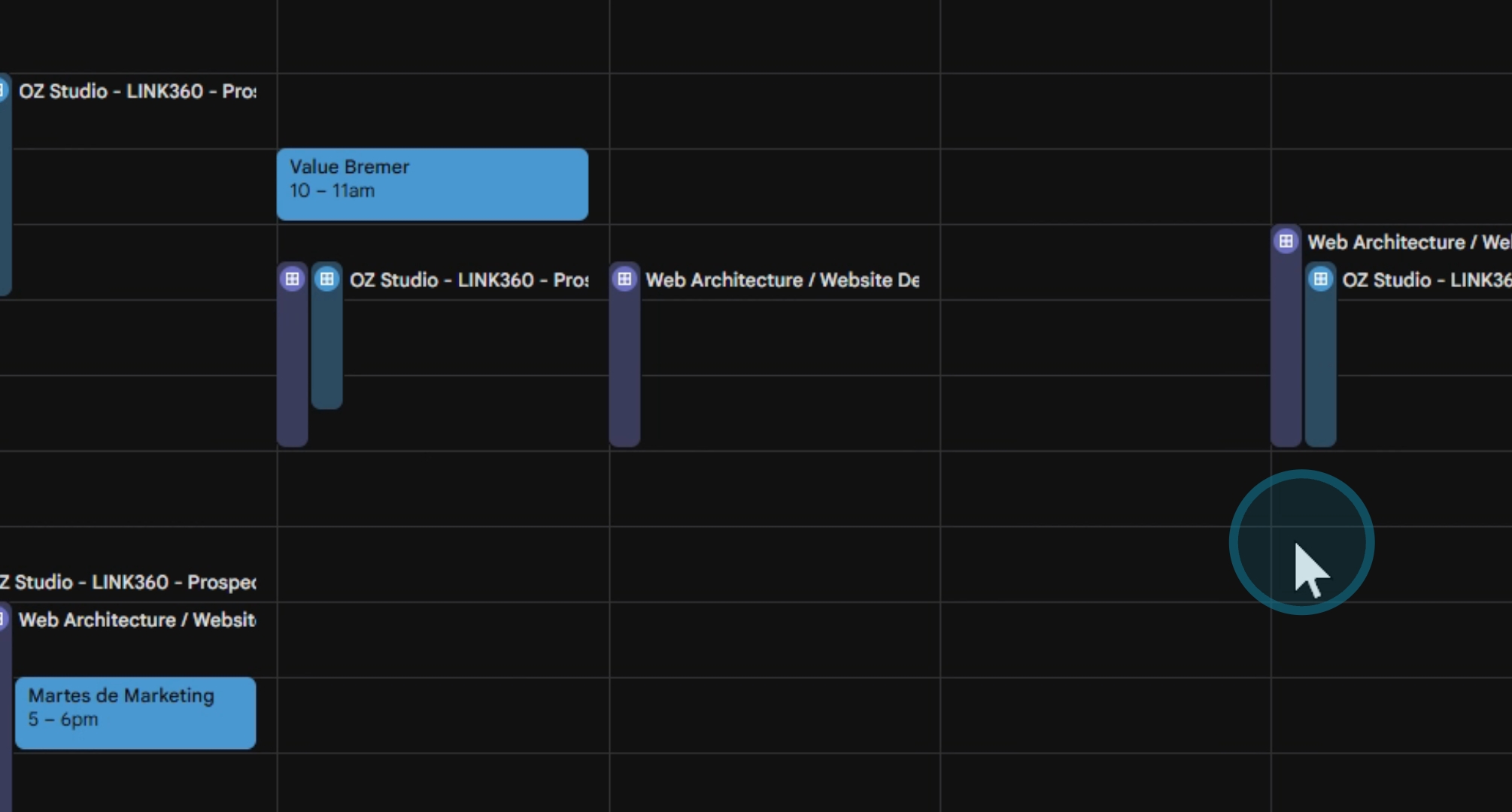
Para editar el servicio, simplemente hay que hacer clic en él.
Por ejemplo, si en un jueves no puedo brindar el servicio, puedo cancelar la cita.
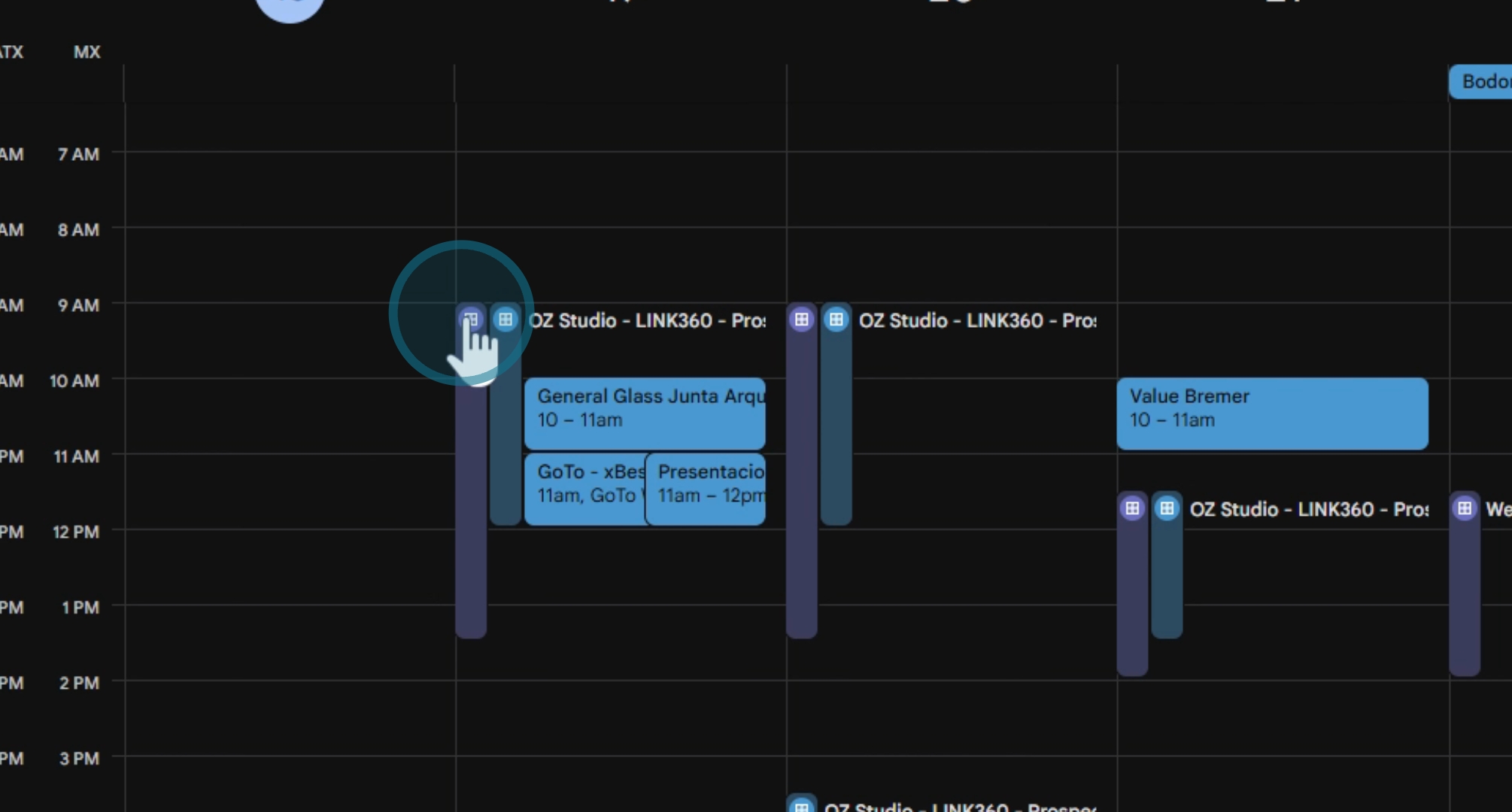
Si el sábado 24 o el lunes 26 estaré fuera de la ciudad, también puedo modificar la disponibilidad.
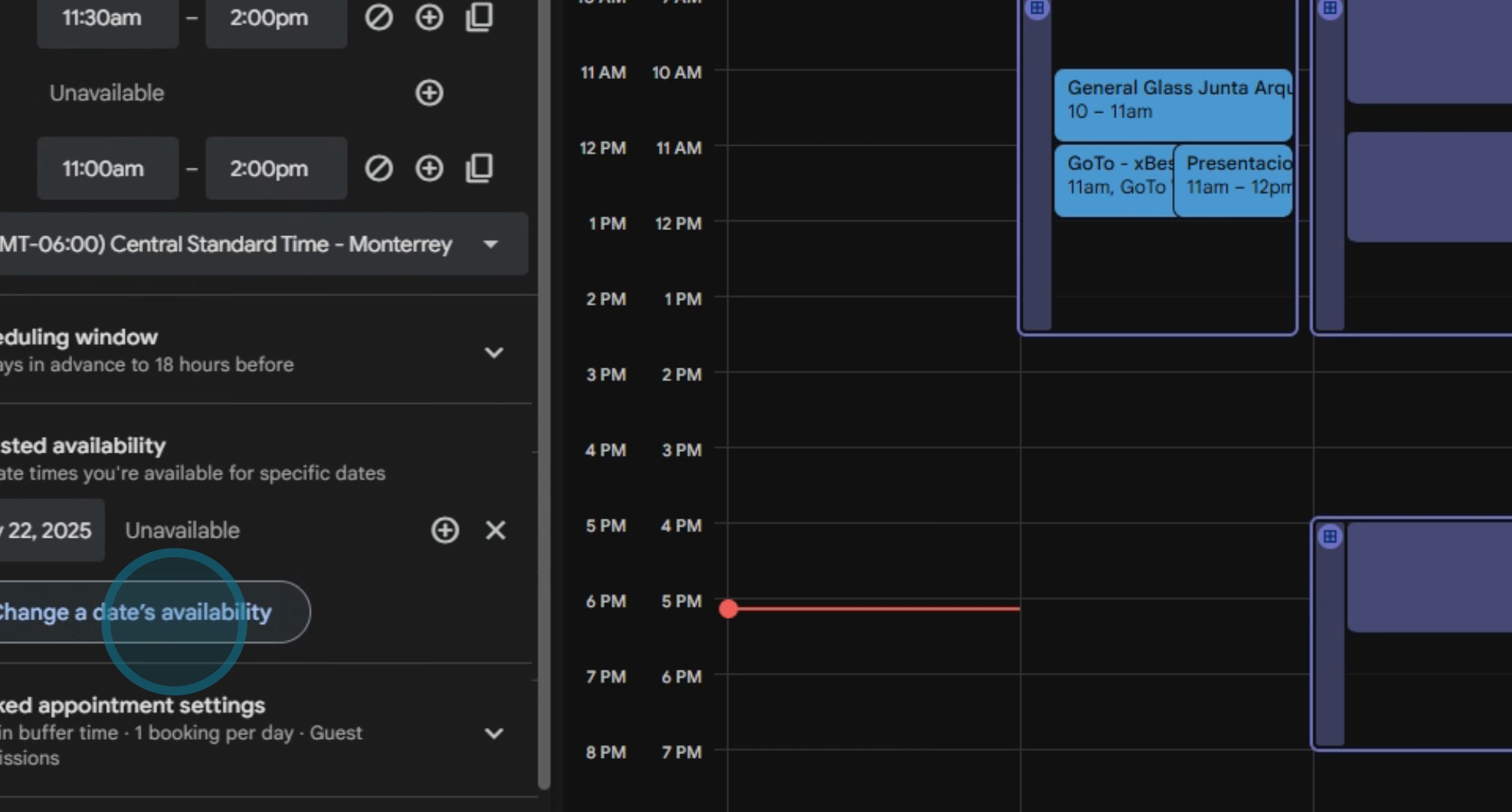
Por último, hacemos clic en siguiente para salvar los cambios, y así el servicio quedará fuera de esas fechas.
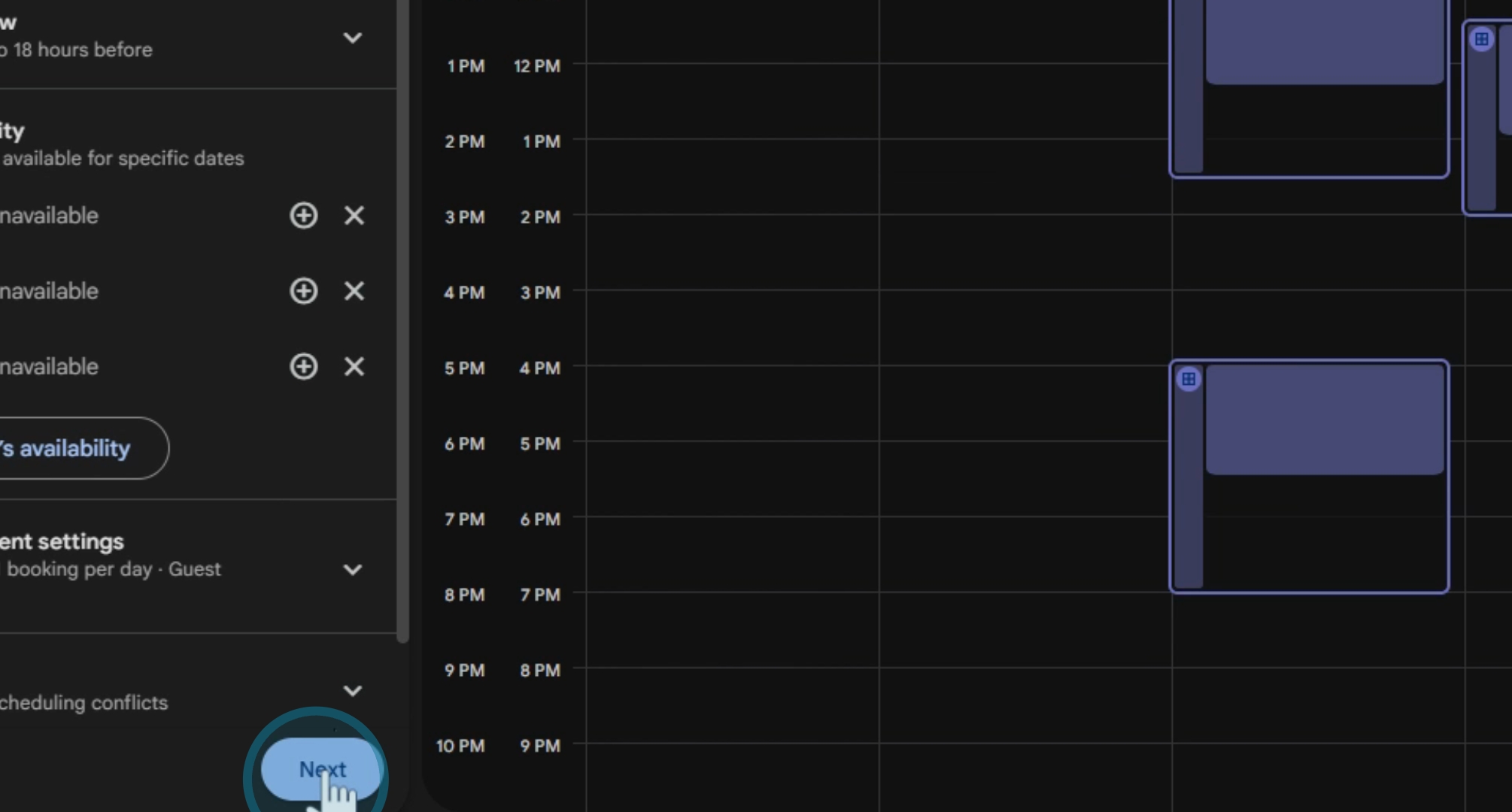
Siguiendo estos pasos, habrás creado un calendario personalizado para tus reservas en Google Workspace.