

La sección de Tipografía dentro de los Estilos Globales de OZ CMS permite definir y mantener la coherencia visual de todos los textos de tu sitio. Desde títulos principales hasta párrafos y enlaces, puedes ajustar fuentes, tamaños y estilos para toda la página o para bloques específicos, sin necesidad de editar cada texto de forma individual.
A continuación, te explicamos cómo funciona esta herramienta, cómo añadir nuevas tipografías y cómo ajustar cada propiedad paso a paso.
¿Qué es la configuración de tipografía?
El editor de tipografía de OZ CMS permite gestionar:
Fuentes principales y secundarias.
Encabezados de nivel H1 a H6.
Texto de párrafo.
Enlaces.
Diferentes estilos según el dispositivo (escritorio o móvil).
Esto asegura que todos los textos sigan una línea visual uniforme, respetando el diseño y la identidad de tu marca en cada página.
¿Dónde se gestiona la tipografía?
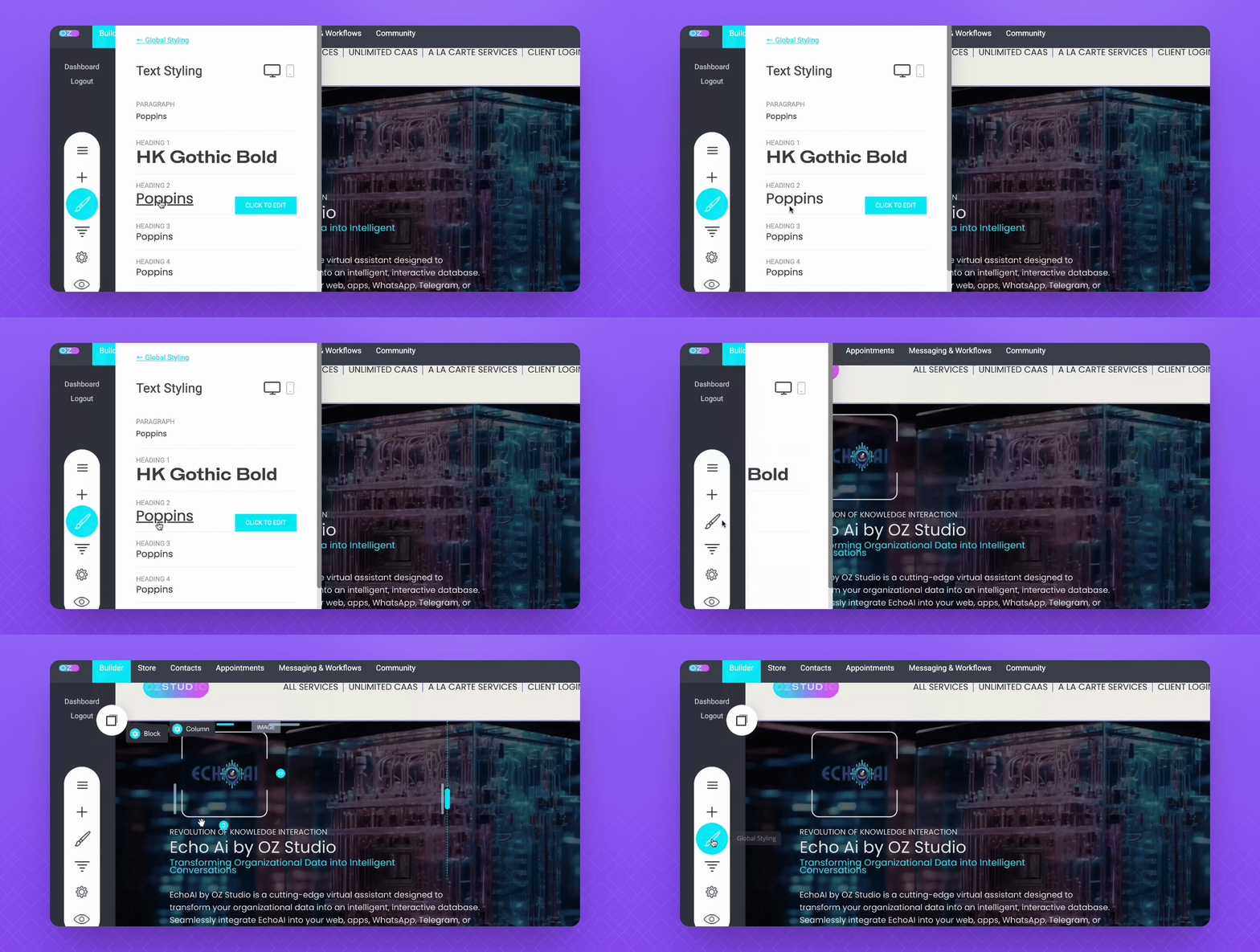
Para acceder a la configuración de tipografía debes:
Entrar al editor de tu proyecto en OZ CMS.
Ir a la sección de “Estilos Globales” o “Global Styling”.
Hacer clic en la pestaña Tipografía.
Desde ahí podrás ver todas las opciones disponibles para gestionar fuentes y estilos.
¿Cómo añadir una fuente nueva?
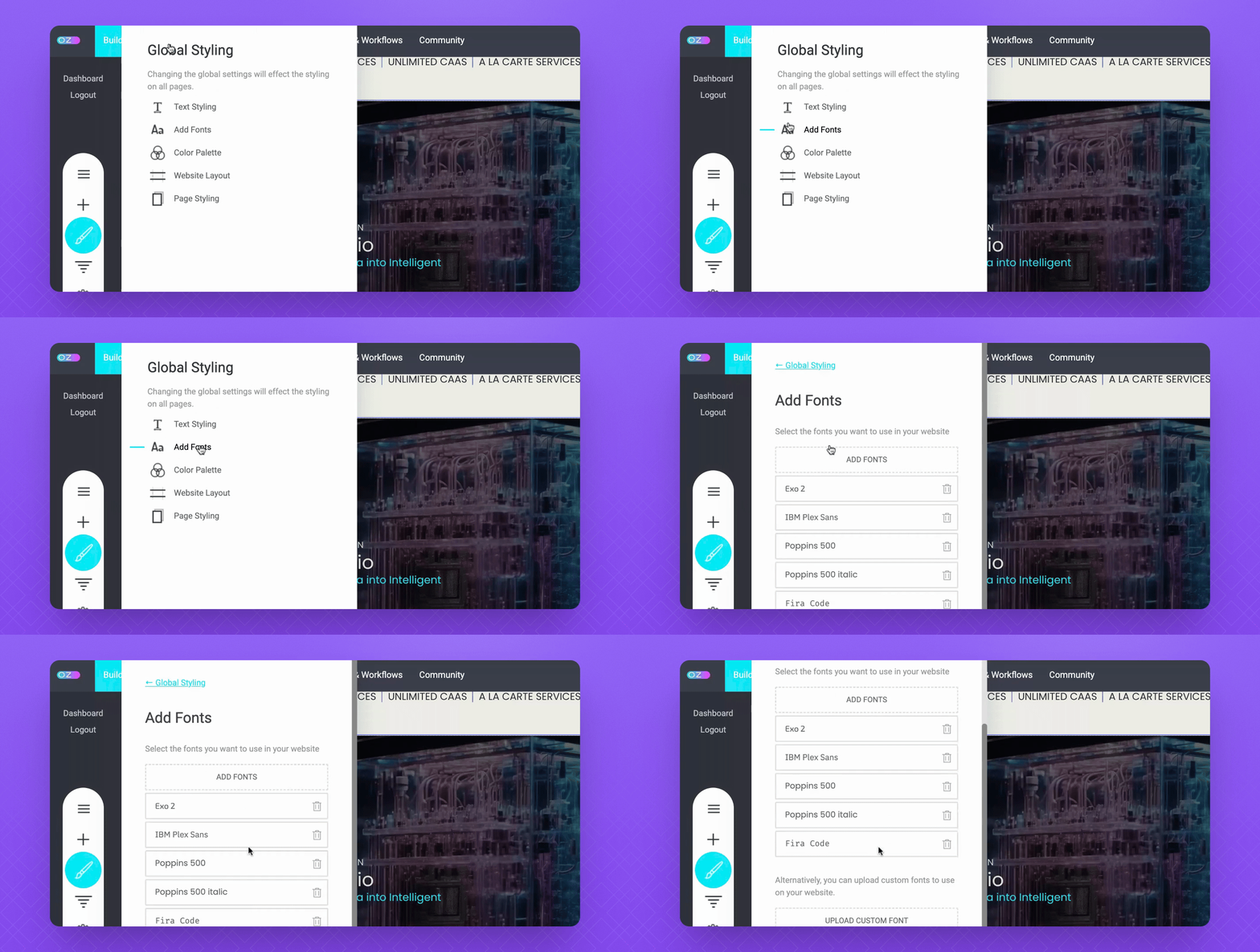
Existen dos formas de añadir tipografías en OZ CMS:
Agregar fuente desde Google Fonts:
Haz clic en “Añadir Fuente”.
Explora la biblioteca de Google Fonts, que ofrece más de 900 diseños.
Selecciona la fuente que quieres usar y agrégala a tu proyecto.
Subir fuente personalizada:
Selecciona “Subir Fuente Personalizada”.
Elige un archivo de fuente desde tu computadora.
Una vez cargada, la fuente aparecerá disponible en el editor para aplicarla a encabezados, párrafos o enlaces.
¿Cómo ajustar encabezados y párrafos?
Dentro de la misma sección de tipografía puedes definir la apariencia de cada bloque de texto. Por ejemplo:
Cambiar la fuente de todos los encabezados H1 a H6.
Asignar una fuente diferente para párrafos.
Ajustar el tamaño, grosor o estilo de cada etiqueta.
Ver los cambios reflejados de forma inmediata en todo el sitio.
Esto significa que si decides cambiar la fuente de todos los títulos de H1 a Oswald, se actualizarán automáticamente en cada página donde se usen.
¿Qué opciones de personalización existen?
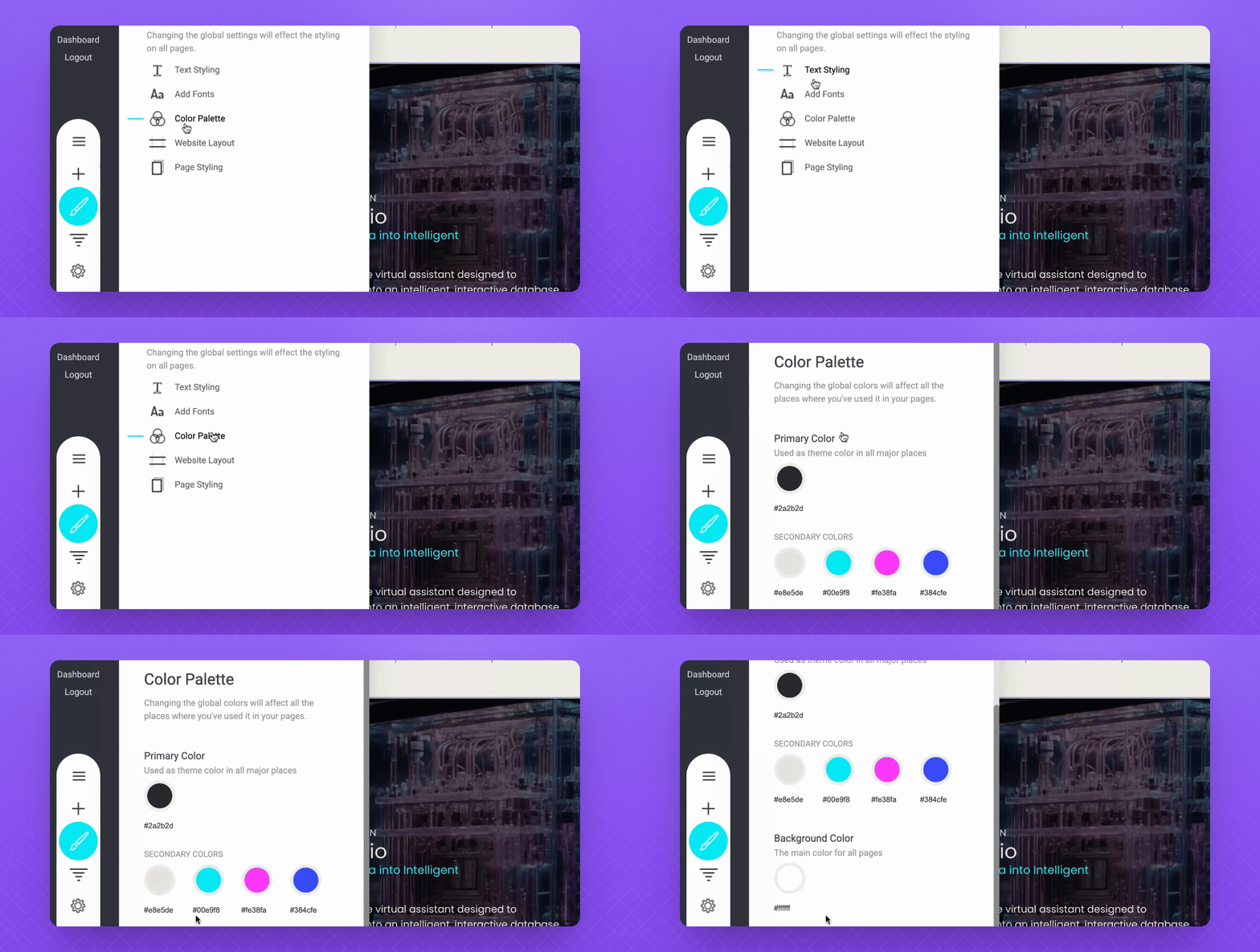
Además de elegir la fuente, puedes:
Modificar colores desde la paleta global.
Ajustar la alineación, interlineado y espaciado.
Establecer estilos diferentes para escritorio y versión móvil.
Configurar la forma en que se renderizan los enlaces (color, subrayado, hover).
Todos los cambios se aplican a nivel global y se sincronizan en tiempo real.
Pasos rápidos para editar la tipografía global
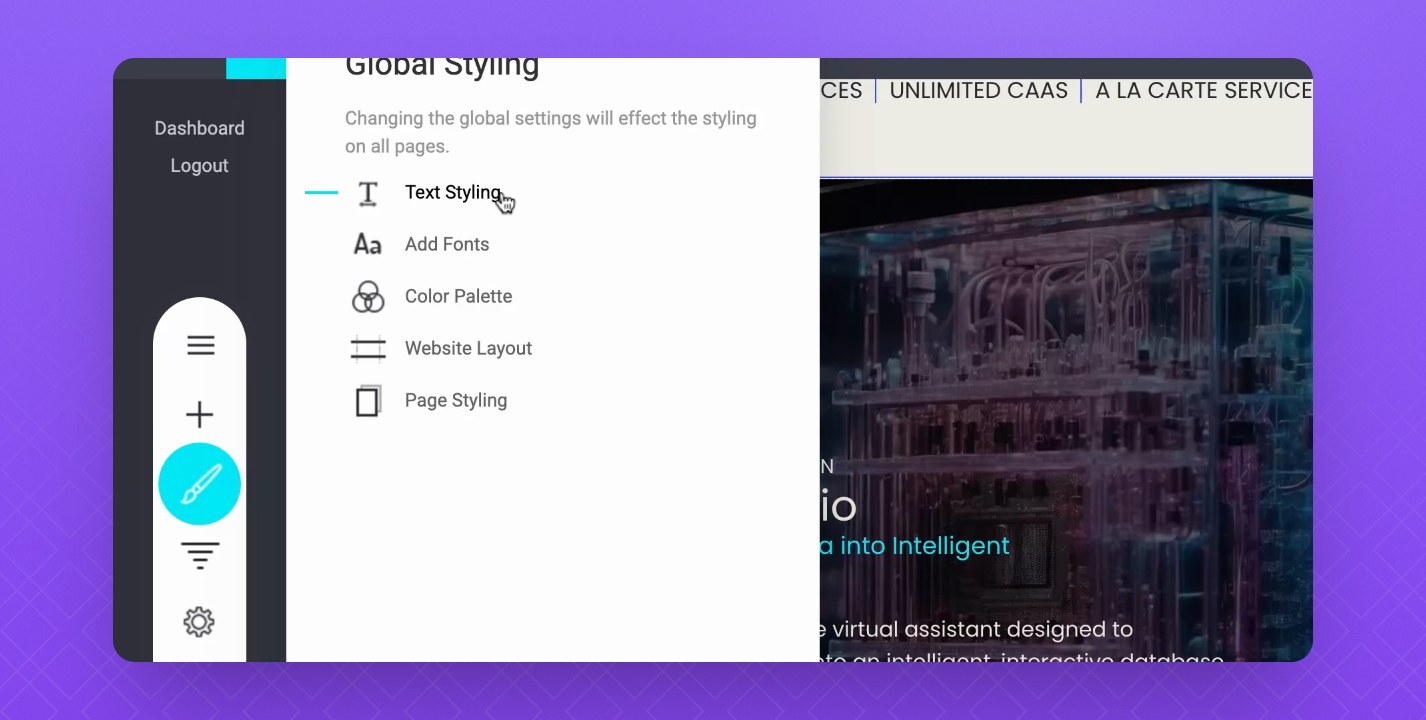
Ve a Estilos Globales > Tipografía.
Añade una fuente nueva desde Google Fonts o súbela desde tu equipo.
Selecciona la fuente y aplícala a los encabezados o párrafos.
Ajusta tamaño, grosor, color y estilo.
Guarda los cambios y verifica cómo se aplican en todas las páginas.
Beneficios de usar Tipografía en Estilos Globales
Mantienes coherencia visual sin editar cada texto por separado.
Ahorras tiempo cuando necesitas cambiar la fuente del sitio completo.
Puedes adaptar la presentación a diferentes dispositivos.
Garantizas una lectura clara y alineada con tu identidad de marca.
Conclusión
La configuración de Tipografía dentro de los Estilos Globales de OZ CMS centraliza el control de todas las fuentes de tu sitio. Desde la selección hasta la personalización de cada detalle, puedes mantener tu diseño consistente y profesional con solo unos clics, directamente en el editor.
En este tutorial, te guiaremos a través del proceso de gestión de la tipografía en OCMS. Desde ajustar fuentes y tamaños hasta añadir nuevas fuentes, este artículo te proporcionará una comprensión clara de cómo mantener la coherencia visual en todos los textos de tu sitio. Prepárate para aprender a personalizar tu contenido de manera efectiva.