Uno de los diferenciales más prácticos de OZ CMS es su herramienta para crear, gestionar y vincular eventos o citas directamente a páginas específicas, sin necesidad de herramientas externas ni procesos complejos.
Esto permite que cualquier negocio —desde consultorías y clases hasta talleres y servicios médicos— pueda mostrar su agenda, recibir reservas y centralizar toda la información en el mismo sitio web, bajo su propio dominio.
A continuación, te explicamos cómo funciona esta integración, para qué sirve y cómo vincular correctamente un evento a cualquier página de tu web paso a paso.
¿Qué significa vincular un evento a una página?
Con OZ CMS puedes crear un evento o cita y decidir en qué parte de tu sitio se mostrará, integrándolo como parte del flujo natural de navegación.
Esto significa que puedes:
Crear páginas específicas para cada servicio o actividad.
Insertar el calendario de reservas directamente en esa página.
Personalizar la experiencia del usuario para que reserve sin salir del sitio.
Sincronizar los datos automáticamente con tu CRM para seguimiento y gestión.
Así, el visitante encuentra toda la información, agenda su cita y completa el proceso desde un solo lugar.
¿Para qué sirve vincular eventos dentro de una página?
Vincular eventos y citas a páginas específicas permite:
Centralizar la información: cada servicio tiene su página con descripción, imágenes, condiciones y formulario de reserva.
Facilitar la conversión: reduces pasos para que el usuario reserve en segundos.
Automatizar la gestión: cada reserva se sincroniza con el calendario del operador y se conecta al CRM de OZ Studio.
Adaptar el flujo de reservas: puedes definir si el cliente elige primero el servicio, el operador o la fecha, según convenga.
Todo esto se configura sin herramientas externas ni integraciones complicadas.
¿Dónde se vinculan los eventos dentro del sistema?
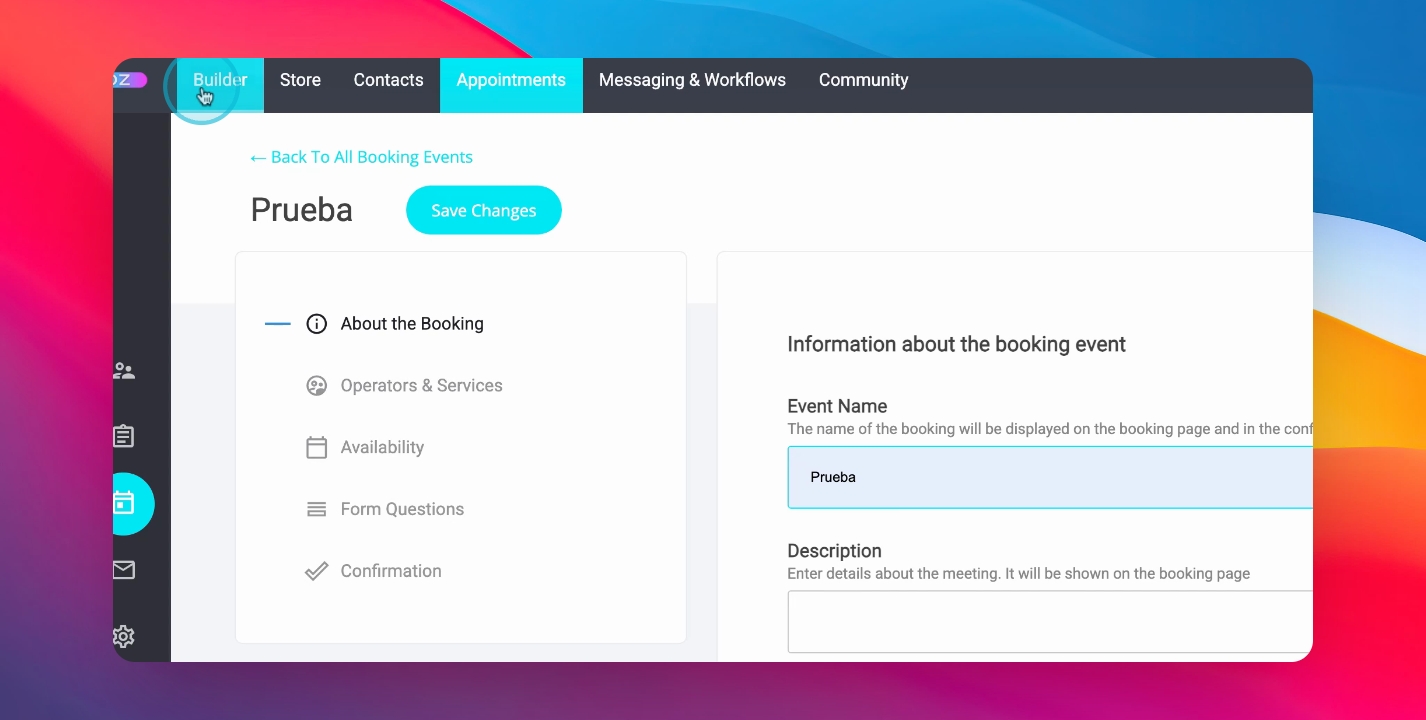
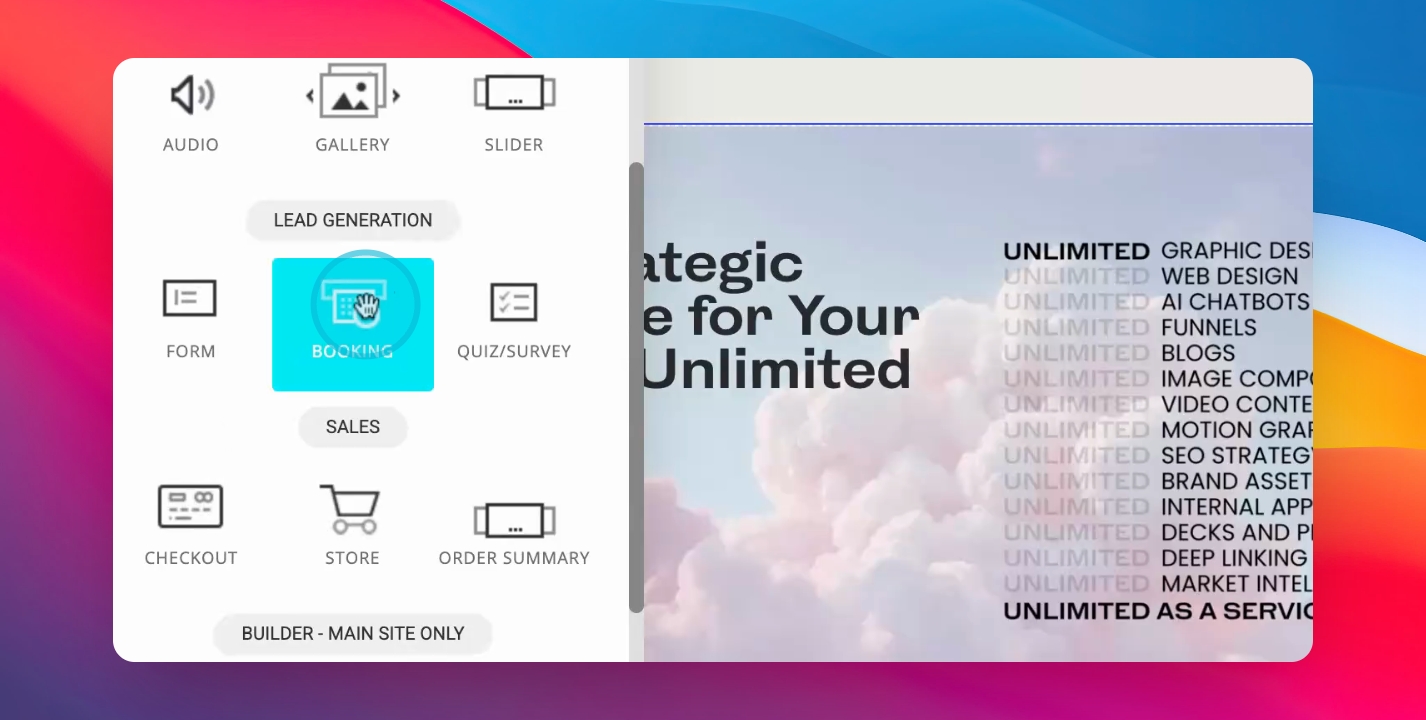
Dentro del constructor visual de OZ CMS encontrarás el widget de citas y eventos. Desde ahí puedes:
Crear un evento o cita (individual o grupal).
Configurar operadores, horarios disponibles y formularios de registro.
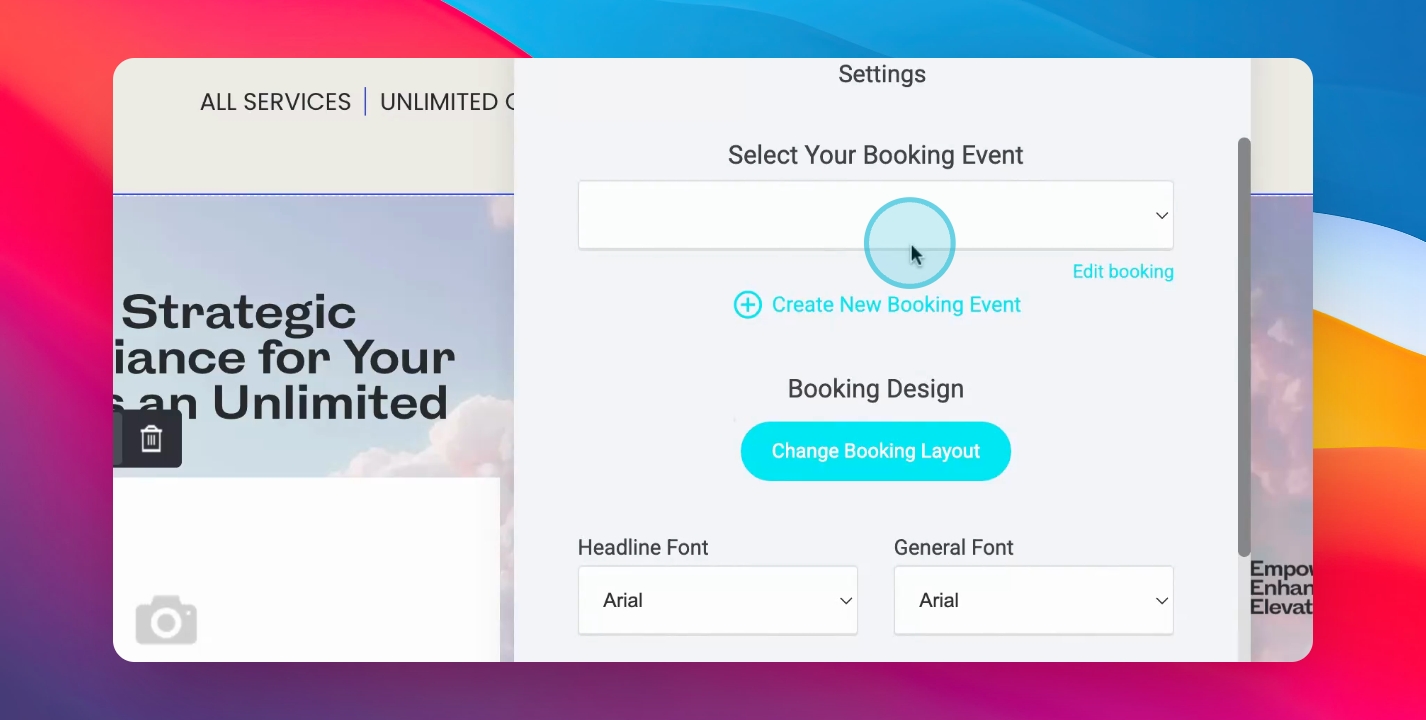
Insertar el evento en cualquier página usando el widget de reserva.
Ajustar diseño y detalles para que se integren con la identidad de tu sitio.
Una vez insertado, el calendario interactivo se muestra directamente en la página y refleja disponibilidad en tiempo real.
¿Cómo vincular un evento a una página paso a paso?
Ingresa a tu panel de administrador y navega hasta la sección de Citas y Eventos.
Crea tu evento: define nombre, descripción, horarios, operadores y duración.
Guarda el evento.
Abre el editor de la página donde quieres mostrar el evento.
Inserta el widget de cita o evento en la sección deseada.
Selecciona el evento previamente creado desde el menú del widget.
Ajusta estilo, colores y flujo de reserva según tus preferencias.
Guarda y publica la página.
Desde ese momento, el evento queda vinculado a la página y cualquier reserva o cambio se actualiza de forma automática.
Beneficios de vincular eventos a páginas
Centralizas toda la experiencia de reserva dentro de tu sitio web.
Evitas sistemas externos de booking o agendas de terceros.
Sincronizas cada cita con tu CRM para hacer seguimiento automatizado.
Ofreces una experiencia de usuario clara, rápida y profesional.
Reduces errores de agenda y duplicidad de reservas.
Conclusión
La función de vincular eventos a páginas convierte a OZ CMS en una solución integral para gestionar citas, talleres o servicios con total control y sin dependencias externas. Todo está dentro del mismo ecosistema, manteniendo tu marca y flujo de trabajo organizados, automatizados y accesibles para tus clientes en solo unos clics.