
Las animaciones prediseñadas en OZ CMS permiten dar movimiento y dinamismo a los elementos de tu sitio web. Están integradas directamente en el constructor y pueden aplicarse a cualquier widget o contenedor de forma individual, sin necesidad de código.
Este sistema ofrece un conjunto de efectos visuales que se ejecutan al cargar la página o al hacer scroll, y son configurables en cuanto a tipo, velocidad y retardo de aparición.
A continuación se detalla su funcionamiento y cómo aplicarlas paso a paso.
¿Dónde se aplican las animaciones?
Las animaciones están disponibles para los siguientes elementos:
Cualquier widget (texto, imagen, botón, formulario, etc.).
Cualquier contenedor, fila o columna.
Pueden aplicarse desde el constructor visual sin salir del editor de página.
¿Cómo añadir una animación prediseñada?
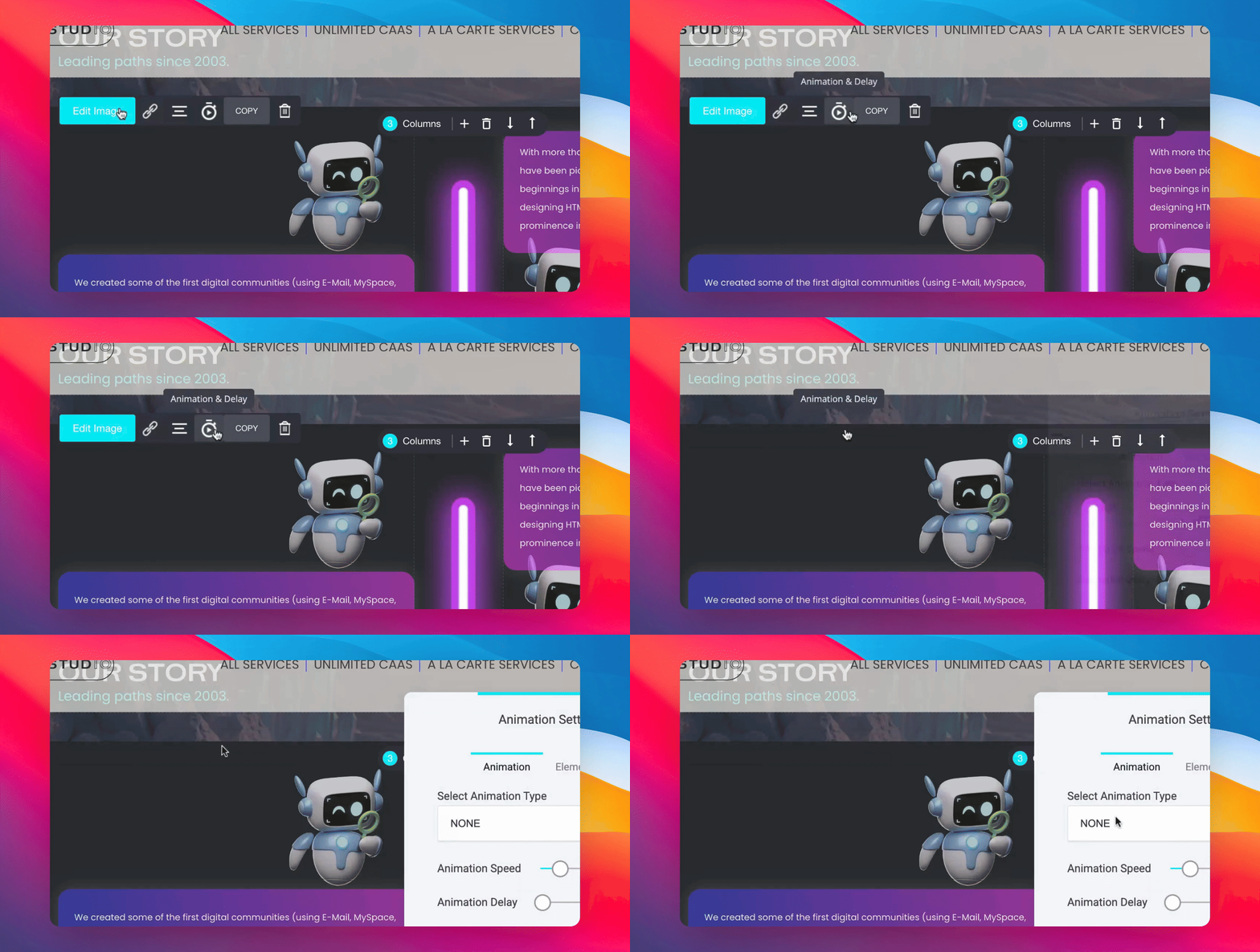
Selecciona el elemento al que deseas aplicar la animación (widget o contenedor).
En el menú lateral derecho, busca la pestaña o sección llamada "Animación".
Haz clic para desplegar las opciones.
Allí encontrarás un menú desplegable con todas las animaciones disponibles. Solo necesitas seleccionar una para verla aplicada de inmediato en la vista previa.
Tipos de animaciones disponibles
Estas son las animaciones prediseñadas incluidas en OZ CMS:
Fundido de entrada desde la izquierda
Fundido de entrada desde la derecha
Fundido desde arriba
Fundido desde abajo
Encadenar
Zoom (golpe de zoom)
Rebote
Llegar
Girar
Voltear verticalmente
Voltear horizontalmente
Rebote desde la cima
Rebote desde la izquierda
Rebote desde la derecha
Rebote desde abajo
Inclinación desde la izquierda
Girar en varias direcciones
Deslizamiento hacia abajo
Deslizamiento hacia la derecha
Deslizamiento hacia la izquierda
Deslizamiento hacia arriba
Cada una puede previsualizarse y ajustarse de inmediato.
Configuración de velocidad y retardo
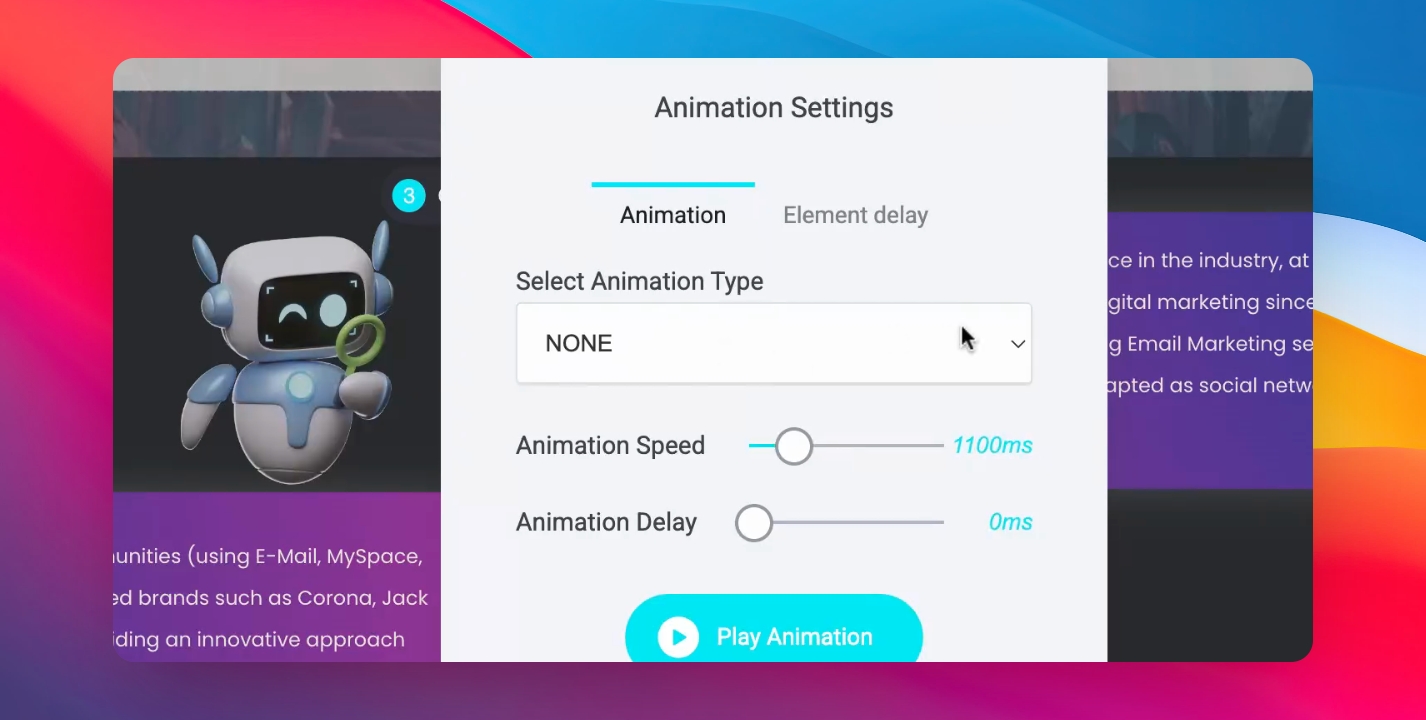
Además del tipo de animación, puedes ajustar:
Velocidad de animación (en milisegundos): determina qué tan rápido se ejecuta el movimiento desde que se activa.
Rango disponible: 100 ms a 5000 ms.Retardo de aparición (en milisegundos): define el tiempo de espera antes de que inicie la animación tras cargarse el sitio o al hacer scroll.
Rango disponible: 0 ms a 5000 ms.
Estos dos parámetros permiten controlar con precisión el ritmo visual de los elementos, especialmente útil cuando se trabaja con bloques secuenciales o múltiples elementos animados dentro de una misma sección.
Consideraciones adicionales
Puedes aplicar diferentes animaciones a distintos elementos dentro de la misma página.
Es posible combinar la aparición retardada con efectos suaves para evitar distracciones o sobrecarga visual.
Las animaciones no afectan el contenido ni interfieren con la accesibilidad del sitio.
Buenas prácticas
Usa animaciones de forma moderada para mantener la atención sin saturar.
Aplica retardos escalonados si animas varios elementos en secuencia.
Revisa el comportamiento tanto en escritorio como en dispositivos móviles.
Conclusión
Las animaciones prediseñadas en OZ CMS no requieren conocimientos de programación y pueden aplicarse de forma inmediata desde el editor visual. Su configuración por tipo, velocidad y retardo ofrece un control preciso sobre la experiencia del usuario y la estética del sitio. Usadas con intención, permiten destacar contenido clave, guiar la atención del visitante y mejorar la dinámica visual del proyecto. Su implementación es simple, pero su efecto puede ser decisivo en la interacción y retención del usuario.