

Uno de los diferenciales más prácticos del CMS de OZ Studio es su sistema de Visor de Páginas, incluido dentro de su Caja de Herramientas. Este visor permite crear, organizar y administrar múltiples páginas, pop-ups y grupos de páginas desde un solo lugar, sin necesidad de salir del editor o recurrir a sistemas externos.
Gracias a esta herramienta, puedes mantener tu sitio web bien estructurado, localizar rápidamente cualquier sección y trabajar de forma más ágil en proyectos que incluyen múltiples páginas, secciones especializadas o campañas con landing pages y pop-ups.
A continuación, te explicamos qué hace el Visor de Páginas, cómo usarlo y cómo sacarle el máximo provecho para mantener tu sitio bien organizado.
¿Qué es el Visor de Páginas de OZ CMS?
El Visor de Páginas es un panel dentro del CMS que muestra de forma ordenada todas las páginas y elementos interactivos de tu sitio web:
Páginas principales (como la Home, Quiénes Somos, Servicios).
Páginas internas o complementarias.
Grupos de páginas, para organizar por secciones o categorías.
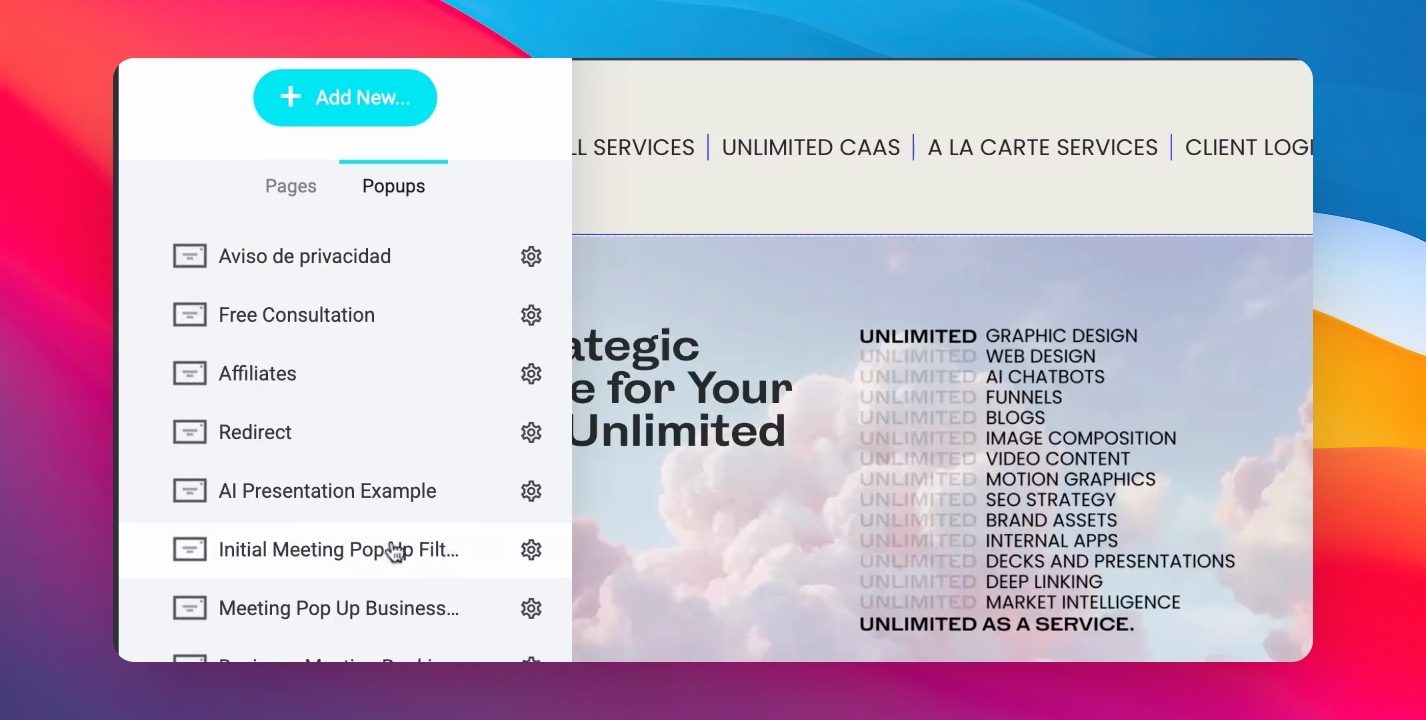
Pop-ups creados y guardados para campañas específicas.
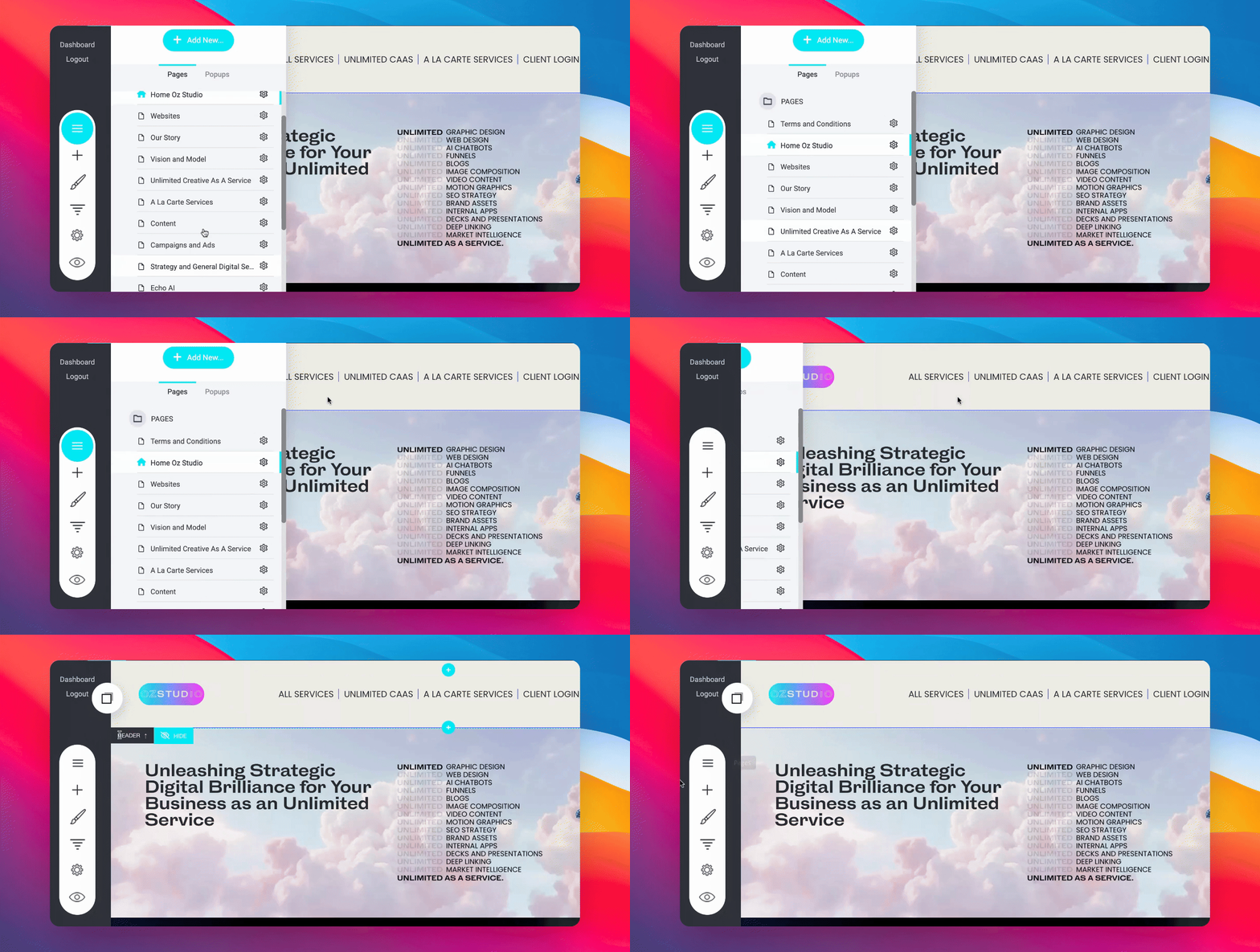
Su principal ventaja es que centraliza la navegación y la gestión del contenido, facilitando tareas como duplicar páginas, crear versiones nuevas, mover secciones o reordenar menús.
¿Para qué sirve el Visor de Páginas?
Con esta herramienta puedes:
Visualizar de un vistazo toda la estructura de tu sitio.
Crear páginas nuevas o grupos de páginas sin necesidad de configuraciones complejas.
Mover páginas dentro de grupos para mantener un orden lógico.
Editar, copiar o eliminar páginas directamente desde el visor.
Gestionar pop-ups y ver su relación con páginas específicas.
Conectar cada página a menús de navegación, encabezados o pies de página.
Esto convierte al Visor de Páginas en una pieza clave de la Caja de Herramientas, sobre todo para sitios con múltiples secciones o campañas activas.
¿Dónde se encuentra el Visor de Páginas?
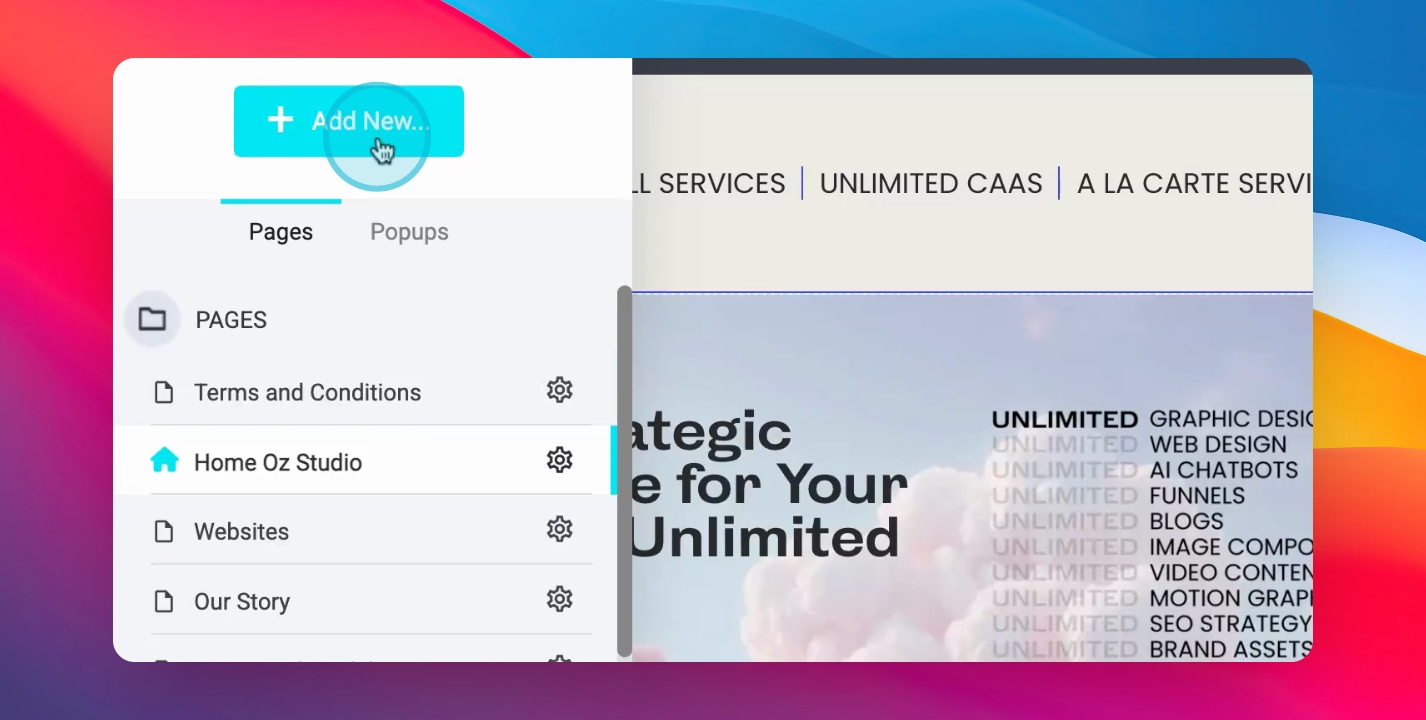
El Visor de Páginas está disponible dentro del panel principal del CMS. Al ingresar al constructor, verás una sección llamada “Pages” o “Páginas”, desde donde puedes:
Ver el listado de todas las páginas activas.
Filtrar por tipo: páginas normales, grupos, pop-ups.
Usar el botón “Add New” para crear nuevas páginas o carpetas.
Acceder a las opciones rápidas para editar, mover o duplicar.
¿Cómo usar el Visor de Páginas paso a paso?
Crear una nueva página
Haz clic en “Add New”, selecciona “Page” y elige una plantilla o página en blanco.
Asigna un nombre y define información básica como título y meta descripción si lo deseas.Organizar páginas en grupos
Si tienes muchas páginas, agrúpalas para facilitar su gestión:Crea un Page Group desde el mismo botón “Add New”.
Asigna un nombre al grupo, por ejemplo: “Servicios” o “Campañas”.
Arrastra las páginas correspondientes dentro del grupo.
Agregar o gestionar pop-ups
Desde el mismo visor, selecciona “Pop-up”, elige un diseño y edítalo.
Los pop-ups quedan listados junto a las páginas y puedes vincularlos a secciones específicas.Mover páginas entre grupos
Haz clic en los tres puntos junto a la página, elige “Show Settings”, selecciona el grupo destino y guarda.Reorganizar el menú
Desde aquí puedes definir qué páginas aparecen en la navegación principal, encabezado o pie de página.
Beneficios de usar el Visor de Páginas
Mantienes una estructura clara y jerárquica, incluso en sitios grandes.
Ahorras tiempo buscando y editando secciones.
Puedes trabajar varias páginas a la vez sin duplicar esfuerzos.
Organizas campañas, landing pages o pop-ups desde un solo lugar.
No necesitas conocimientos de desarrollo para gestionar la arquitectura del sitio.
Conclusión
El Visor de Páginas dentro de la Caja de Herramientas de OZ Studio es una solución práctica para gestionar toda la estructura de tu sitio web de forma intuitiva. Tener control total sobre páginas, grupos y pop-ups, sin depender de servicios externos ni plugins, garantiza orden, coherencia y eficiencia en cada actualización.
Con esta herramienta, tu flujo de trabajo se vuelve más claro y productivo, permitiéndote centrarte en lo que realmente importa: crear contenido de calidad y mantener tu web siempre optimizada y actualizada.