

Estos widgets están diseñados para facilitar la venta de productos o servicios directamente desde tu sitio web, sin necesidad de sistemas externos ni integraciones complicadas. Con ellos puedes habilitar pagos, mostrar catálogos de productos y detallar la información de cada compra de forma clara y profesional.
A continuación se explica cómo funciona cada uno, cómo añadirlos y cuáles son sus principales ajustes.
Módulo de Pago (Checkout Widget)
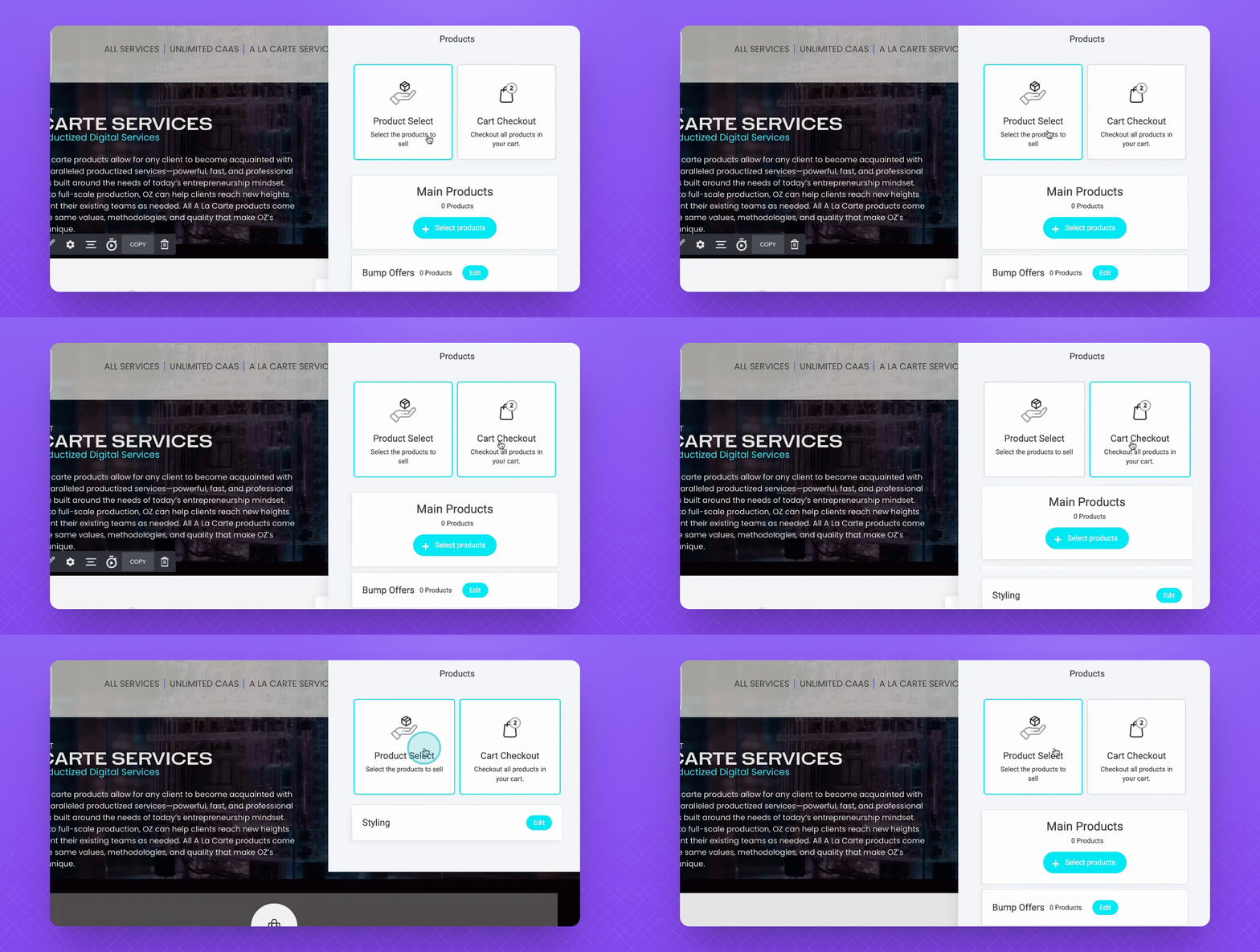
El widget de módulo de pago permite procesar pagos de productos o servicios directamente en la página. Se puede configurar como pago de producto único o carrito de compras.
Cómo añadirlo
Ve al editor de páginas de OZ CMS y ubica la sección donde quieres agregar el pago.
Selecciona el widget Checkout desde la biblioteca de widgets.
Arrástralo a la sección deseada.
Principales ajustes
Tipo de pago: elige entre pago por producto individual o por carrito completo.
Ofertas adicionales: activa opciones de bump offer para añadir productos complementarios.
Cantidad: permite al usuario ajustar la cantidad de productos a pagar.
Diseño: selecciona entre tres estilos de diseño: descripción a la izquierda y resumen a la derecha, descripción arriba y resumen abajo, o diseño inclinado.
Pasos: define si el proceso de pago será de uno, dos o tres pasos.
Personalización: ajusta textos, colores, tipografía y fondos.
Botón de pago: configura texto, color y estilo del botón de confirmación.
Tienda (Store Widget)
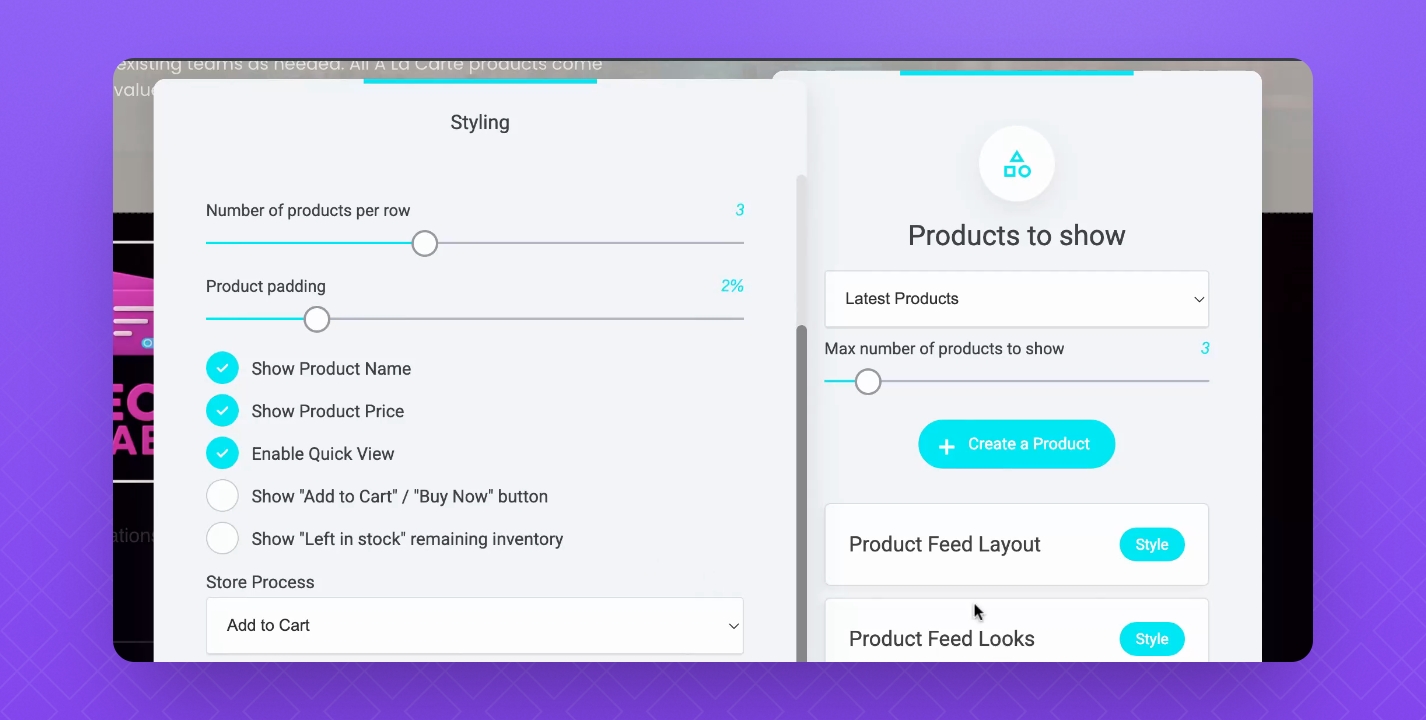
El widget de tienda permite mostrar productos o categorías dentro de cualquier página del sitio.
Cómo añadirlo
Accede al editor de tu página.
Selecciona el widget Store y arrástralo a la sección deseada.
Elige qué productos, categorías o selecciones mostrarás.
Principales ajustes
Tipo de vista: muestra productos individuales, categorías o selecciones.
Cantidad: define cuántos productos se visualizan a la vez.
Estilo de feed: organiza la presentación de imagen y texto (imagen encima del texto, texto encima de la imagen, alineación izquierda, derecha o centrada).
Diseño: ajusta colores, tipografía y fondos para que coincidan con la identidad visual de tu sitio.
Comportamiento: configura la actividad del feed, por ejemplo, orden de productos o actualizaciones automáticas.
Resumen del Pedido (Order Summary Widget)
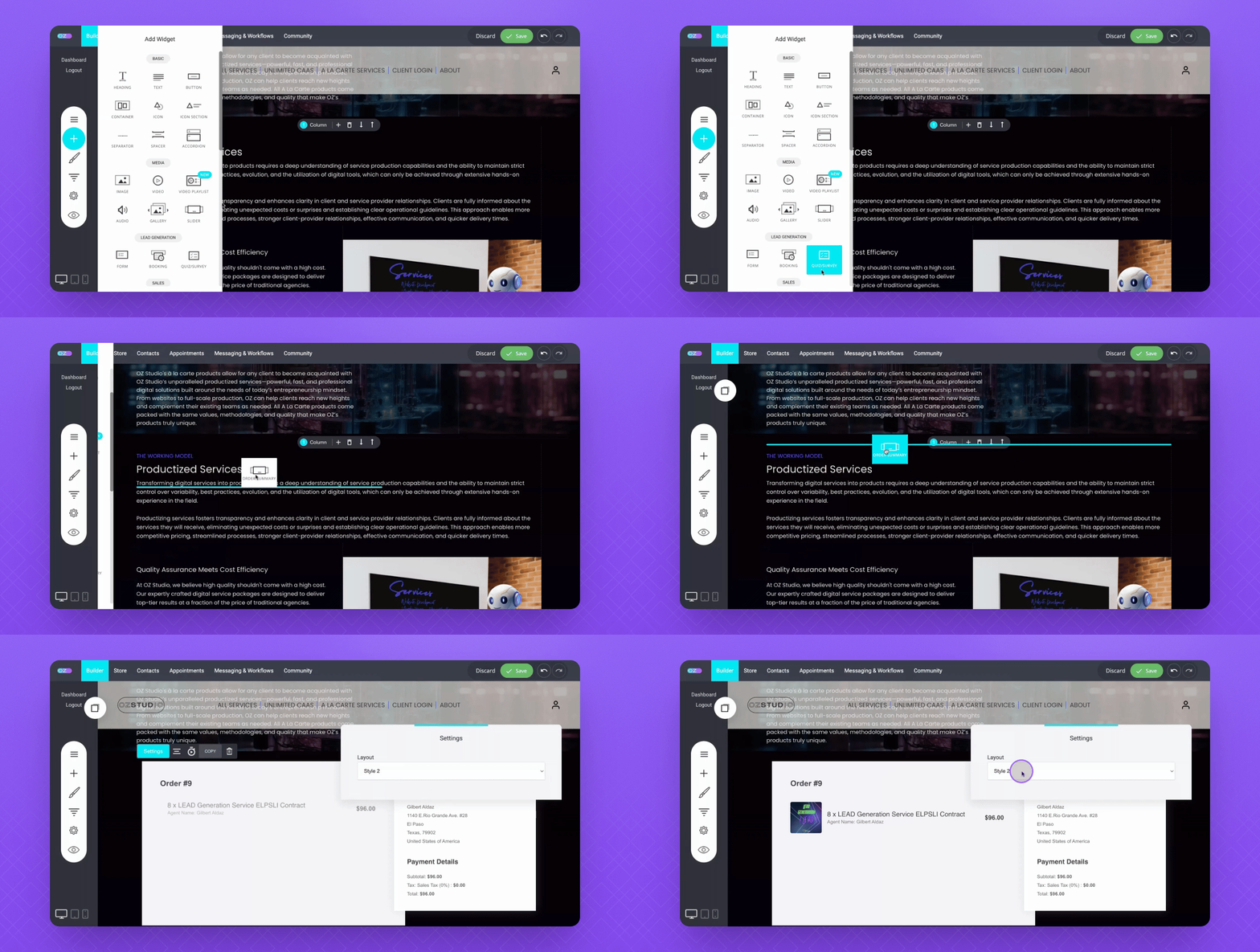
El widget de resumen del pedido muestra un detalle de los artículos incluidos en el carrito y la información del cliente.
Cómo añadirlo
Ve al editor y ubica la sección donde quieras mostrar el resumen.
Busca el widget Order Summary y arrástralo a la página.
Se mostrará automáticamente con los datos del carrito y del comprador.
Principales ajustes
Diseño: elige entre dos estilos de presentación: información de producto a la izquierda y datos del cliente a la derecha, o información de producto arriba y datos del cliente abajo.
Personalización: ajusta colores, tipografía y separación de bloques para integrarlo con el resto del diseño de la página.
Conclusión
Los widgets de ventas de OZ CMS están preparados para adaptarse a cualquier necesidad comercial. Permiten gestionar pagos, mostrar productos y ofrecer al cliente toda la información de su compra en tiempo real, manteniendo una experiencia de compra clara y fluida sin salir de tu sitio web.