
Los widgets de Comunidad de OZ CMS permiten habilitar funciones interactivas para crear espacios de conversación, intercambio de opiniones y construcción de comunidad dentro de tu sitio web, sin usar herramientas externas. Con estos widgets puedes abrir comentarios en publicaciones, habilitar foros, mostrar reseñas, gestionar círculos de usuarios y activar debates temáticos de forma sencilla y gestionada desde el mismo editor.
A continuación se explica para qué sirve cada uno, cómo se añade y qué ajustes puedes configurar.
Círculo
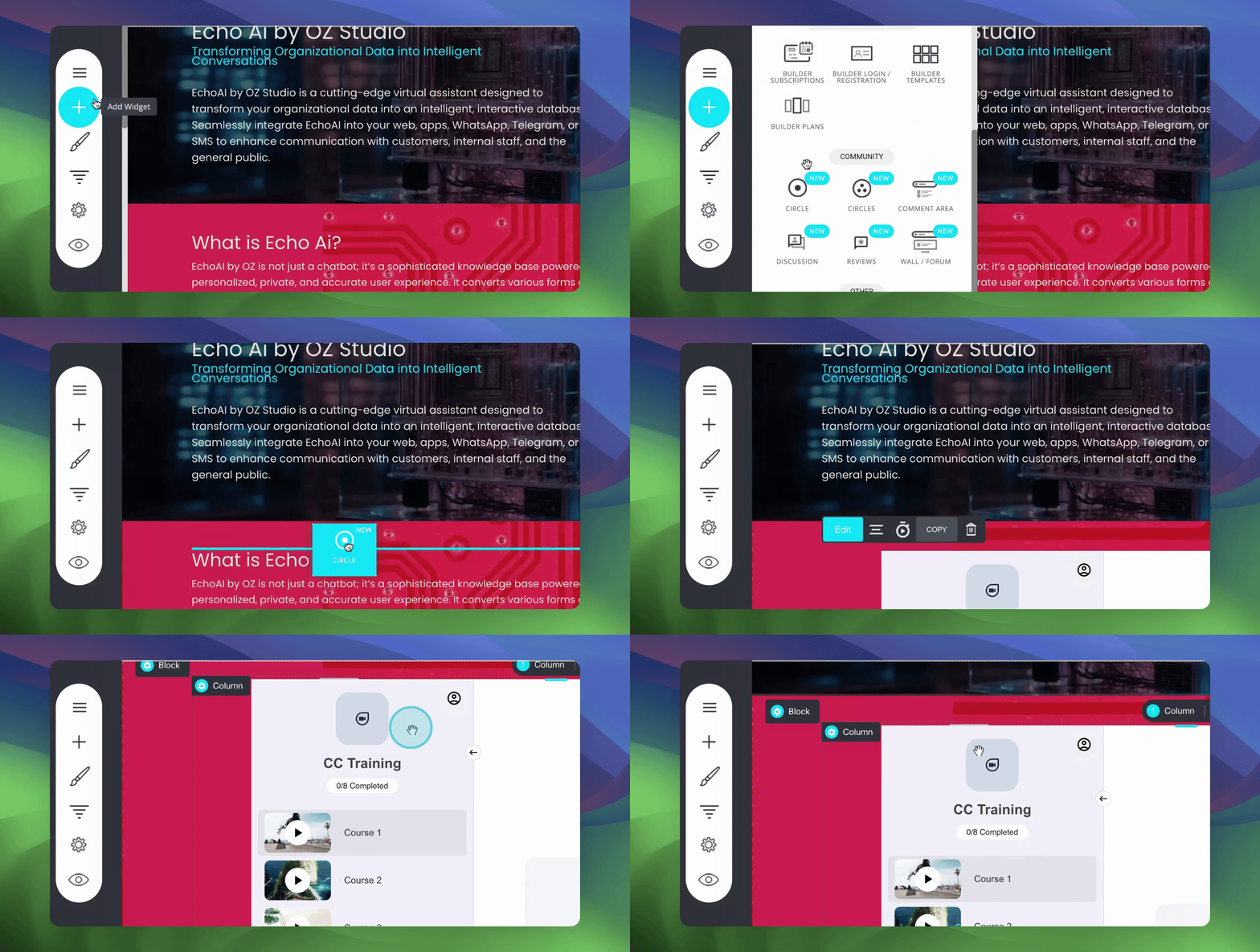
El widget Círculo permite crear un grupo o comunidad cerrada dentro de tu sitio. Es útil para cursos, membresías o contenidos exclusivos.
Cómo añadirlo
En el editor, ubica la sección donde quieres mostrar el acceso al Círculo.
Haz clic en “Agregar widget” y selecciona Círculo.
Inserta el widget en la columna o contenedor deseado.
Ajustes disponibles
Definir el nombre del círculo y su descripción.
Configurar acceso: abierto, privado o solo por invitación.
Asignar permisos de publicación o solo lectura.
Vincularlo a membresías o grupos del CRM.
Personalizar colores, botones de acceso y estilos de caja.
Círculos
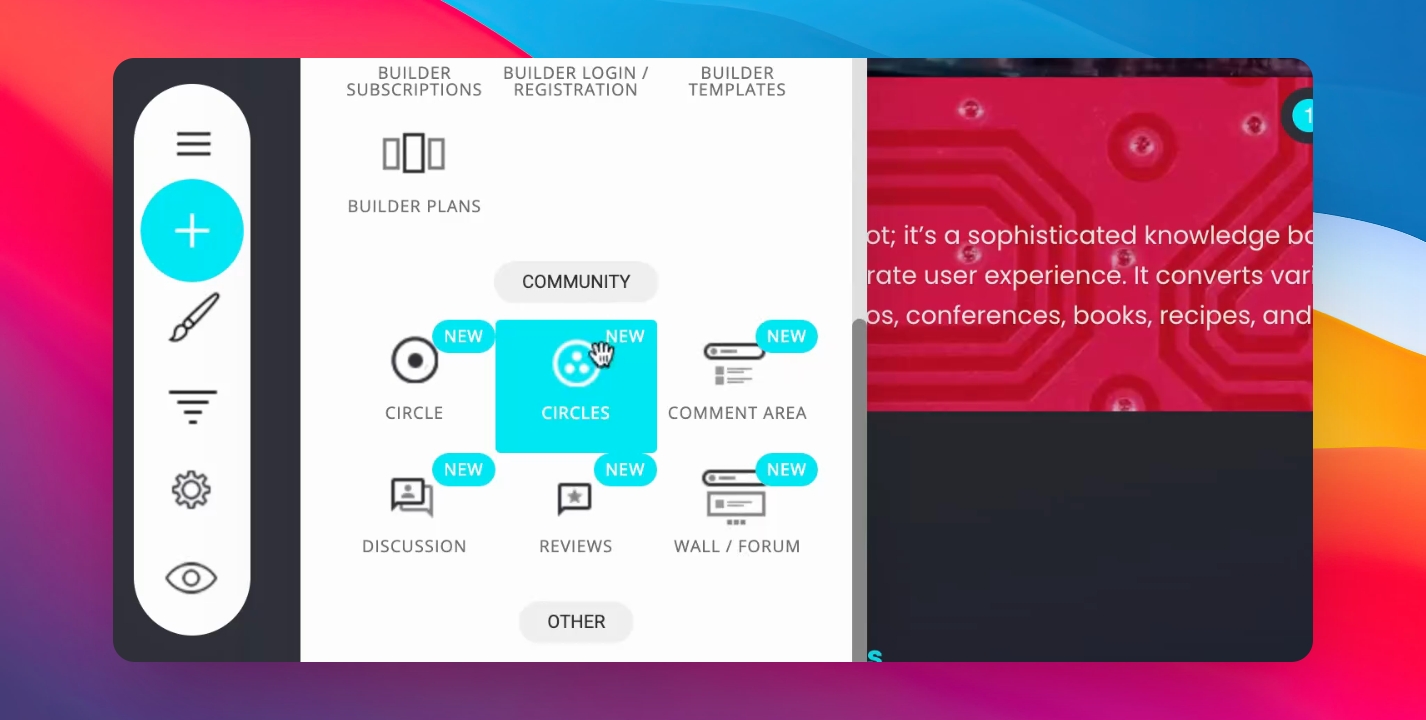
El widget Círculos muestra una lista de todos los grupos creados. Es útil cuando tienes varios círculos activos y quieres que los usuarios puedan verlos y decidir a cuál unirse.
Cómo añadirlo
Abre el editor y selecciona el área donde quieres listar los círculos.
Agrega un bloque o sección y dentro de ella selecciona el widget Círculos.
Elige el diseño de la lista: grid, columnas o tarjetas.
Ajustes disponibles
Filtrar círculos mostrados (por tipo de membresía o temática).
Definir cuántos círculos se visualizan por página.
Habilitar buscador interno para filtrar por nombre.
Personalizar el diseño de cada tarjeta o bloque de círculo.
Activar botones de “Unirse” o “Solicitar acceso”.
Área de comentarios
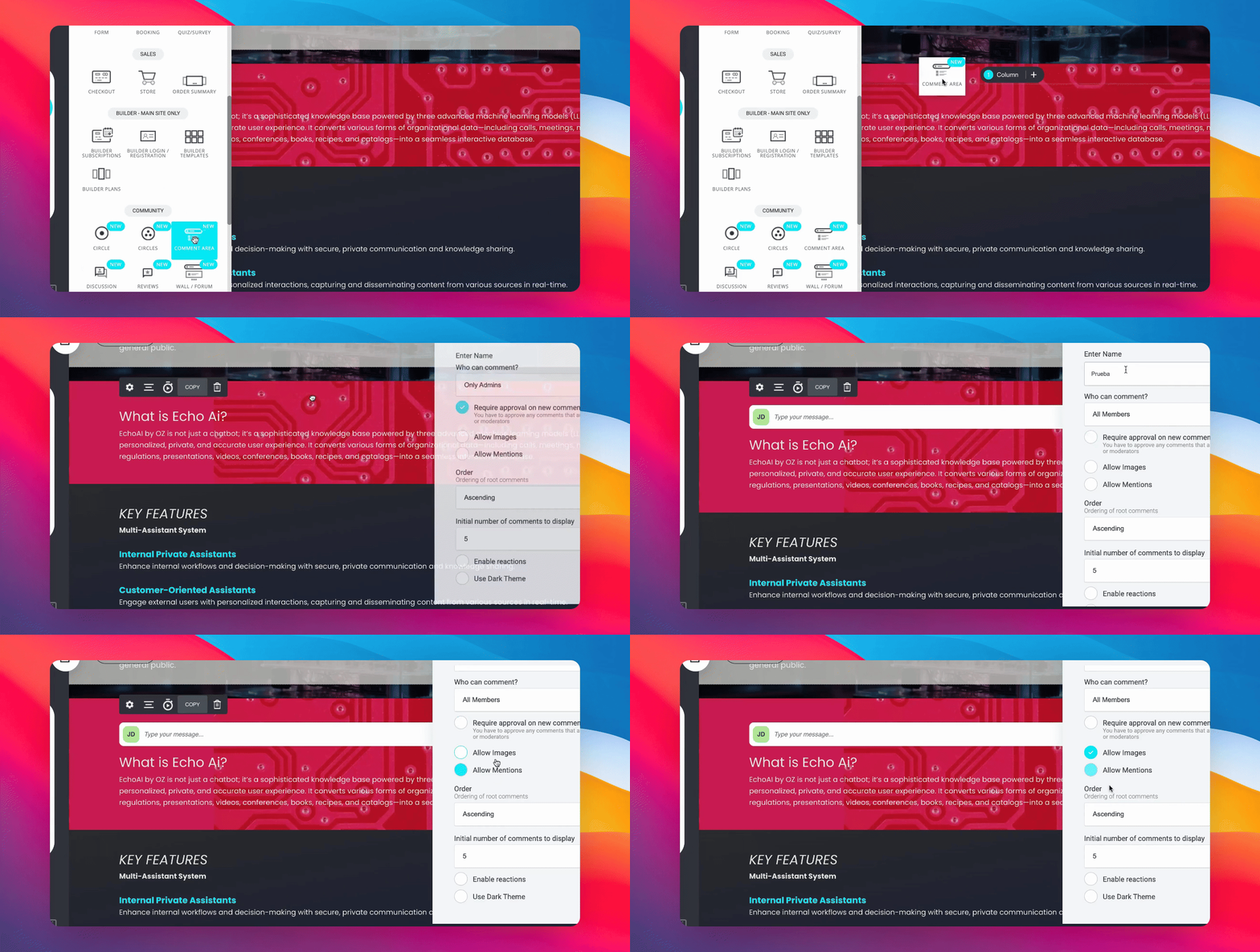
El widget Área de comentarios permite que los visitantes puedan dejar opiniones o respuestas en entradas de blog, productos o páginas de contenido.
Cómo añadirlo
Ve al final de la página o sección donde quieras que aparezcan los comentarios.
Selecciona Agregar widget y elige Área de comentarios.
Inserta y ubica el widget en la estructura.
Ajustes disponibles
Permitir comentarios anónimos o solo de usuarios registrados.
Moderar comentarios antes de publicación.
Ordenar comentarios: más recientes, más valorados.
Activar notificaciones por nuevos comentarios.
Personalizar colores y estilos del área.
Debate
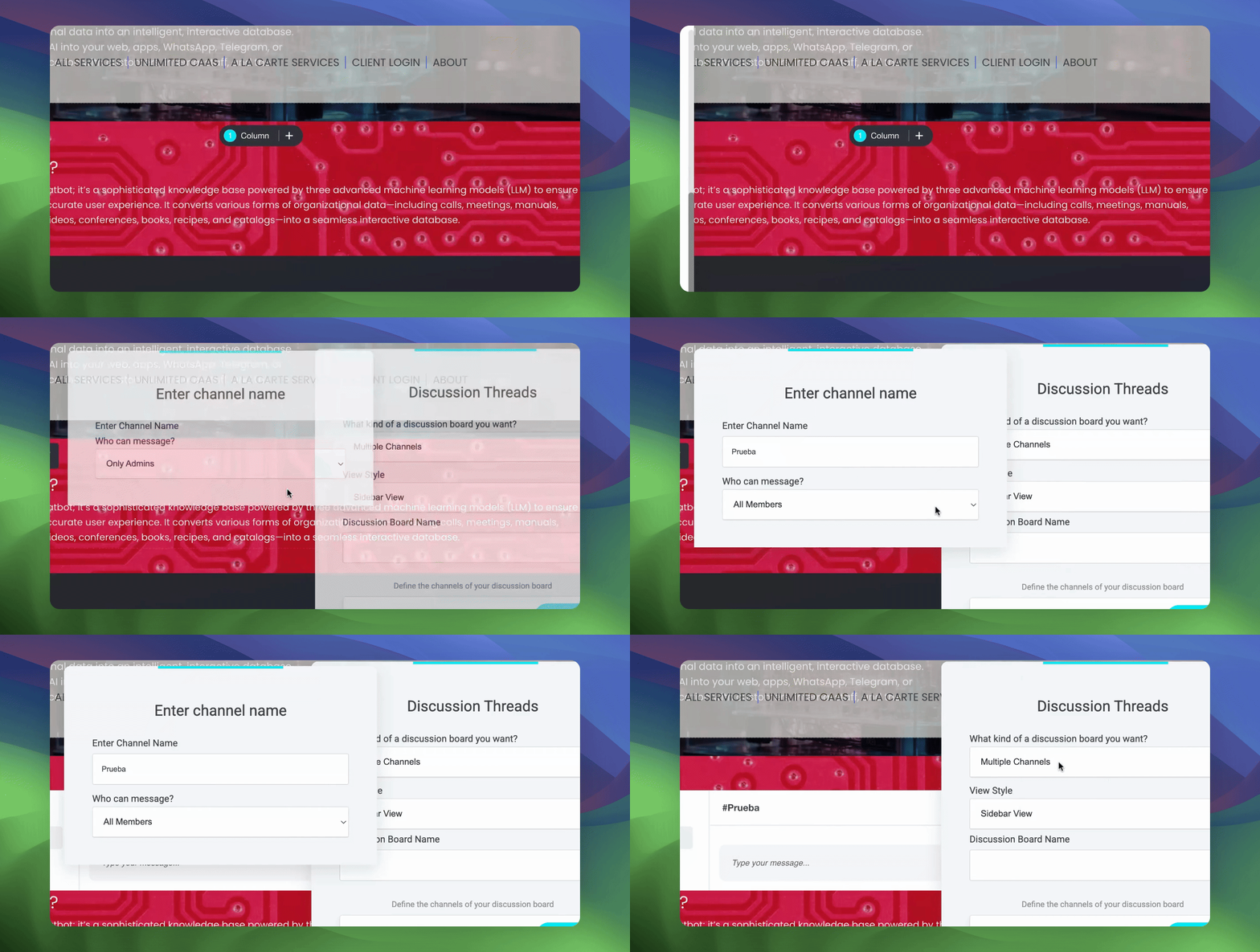
El widget Debate crea un espacio específico para discusiones temáticas. Sirve para habilitar preguntas y respuestas o interacciones en torno a un tema.
Cómo añadirlo
Dentro de una página, selecciona el lugar donde quieres colocar el foro de debate.
Inserta el widget Debate desde la biblioteca de widgets.
Configura el tema principal o categoría del debate.
Ajustes disponibles
Definir reglas del debate: abierto, moderado, privado.
Permitir respuestas encadenadas o únicas.
Etiquetar debates por tema o categoría.
Controlar notificaciones y etiquetas de usuarios activos.
Personalizar apariencia: títulos, iconos, colores.
Reseñas
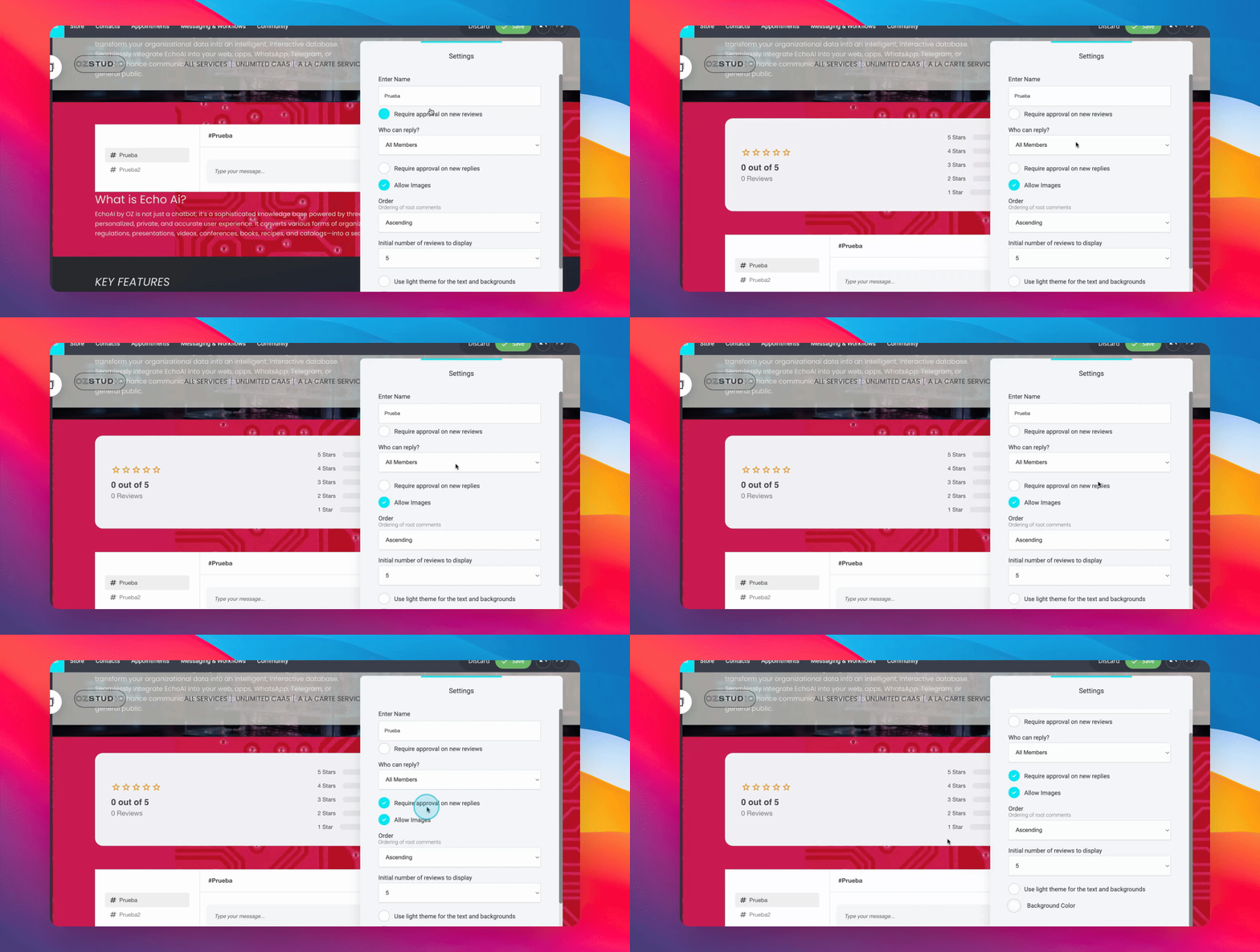
El widget Reseñas permite mostrar y recopilar calificaciones de productos, servicios o contenidos.
Cómo añadirlo
Agrega el widget Reseñas en la sección correspondiente, por ejemplo, en una página de producto o testimonial.
Inserta dentro del contenedor deseado y define dónde se publicarán las nuevas reseñas.
Ajustes disponibles
Activar sistema de puntuación (estrellas, puntos, texto).
Definir campos: título, comentario, calificación.
Mostrar promedio de calificaciones.
Moderar reseñas antes de mostrarlas.
Personalizar diseño de la tarjeta de reseña.
Muro / Foro
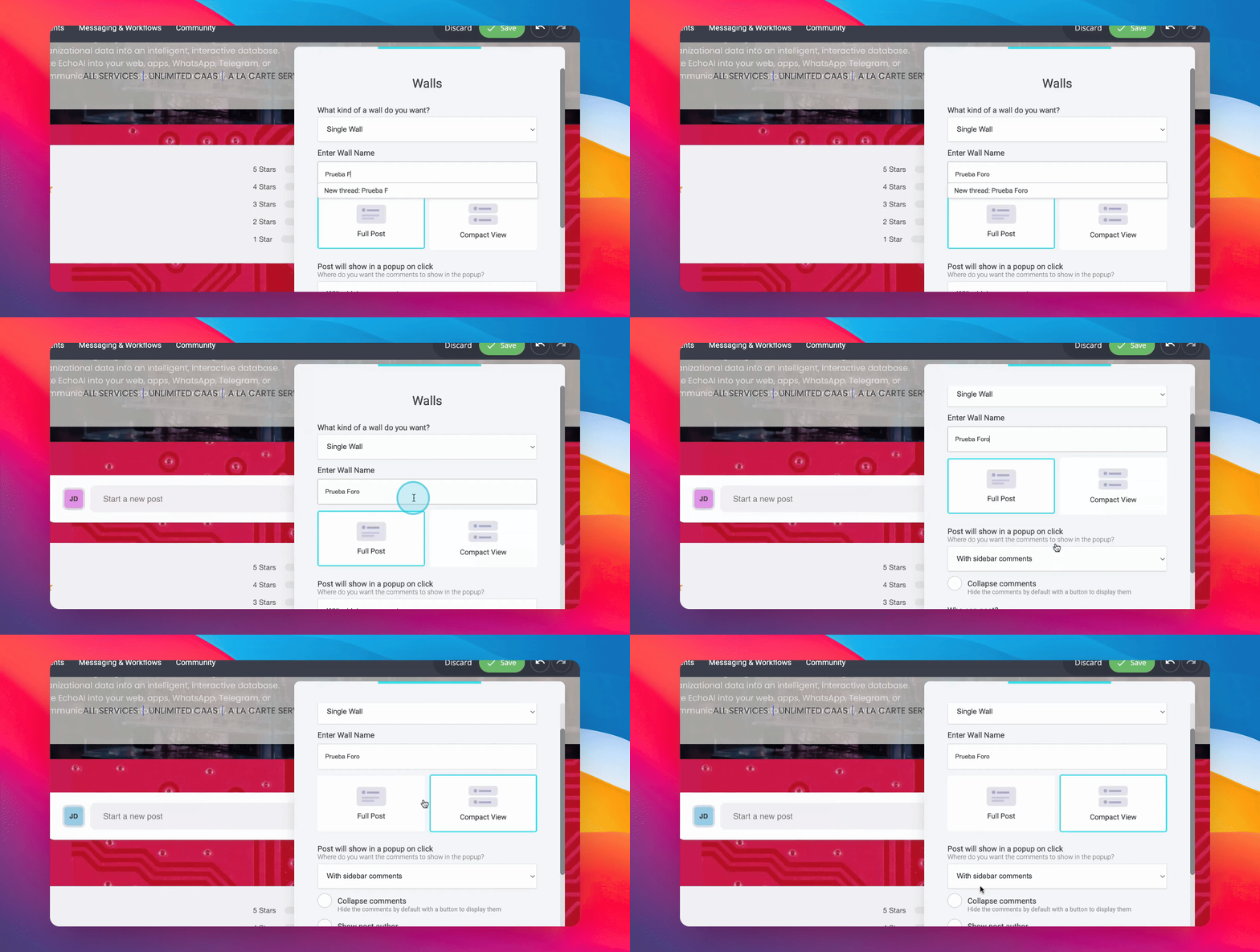
El widget Muro / Foro habilita un espacio abierto para publicaciones tipo feed, muy útil para comunidades donde los usuarios pueden compartir actualizaciones, enlaces o discusiones abiertas.
Cómo añadirlo
Elige la página o bloque donde quieres habilitar el muro.
Inserta el widget Muro / Foro.
Define si el muro es general o vinculado a un círculo específico.
Ajustes disponibles
Permitir publicaciones de texto, imágenes o enlaces.
Moderar publicaciones y comentarios.
Ordenar publicaciones por fecha o popularidad.
Activar filtros por categorías o etiquetas.
Ajustar diseño: layout de tarjetas, avatar de usuario, colores y botones.
Conclusión
Los widgets de Comunidad de OZ CMS están diseñados para facilitar la creación de entornos participativos y gestionar usuarios activos sin recurrir a plataformas externas. Todo se configura desde el editor visual, con ajustes simples y opciones de control para mantener conversaciones ordenadas, seguras y alineadas con la estrategia de tu sitio.