
OZ CMS no solo permite construir sitios web, tiendas y embudos con herramientas visuales, también incluye un sistema de email marketing integrado con automatizaciones inteligentes y un editor visual que facilita la creación de campañas de correo sin depender de herramientas externas como Mailchimp o ActiveCampaign. Esta funcionalidad está diseñada para que cualquier usuario, sin conocimientos de programación, pueda diseñar correos visuales, segmentar audiencias y automatizar el seguimiento de sus prospectos o clientes.
A continuación, explicamos cómo se usa el editor visual y cómo configurar las automatizaciones paso a paso.
¿Qué es el editor visual de email marketing?
Es una herramienta nativa dentro del sistema de OZ CMS que permite crear correos electrónicos con una interfaz gráfica tipo constructor. Puedes arrastrar y personalizar bloques de texto, imágenes, botones y enlaces para crear boletines informativos, campañas promocionales o comunicaciones automatizadas.
Todo se realiza directamente dentro del CMS, sin necesidad de usar HTML ni importar plantillas externas.
¿Dónde se encuentra y cómo acceder?
Ingresa a tu cuenta de OZ CMS.
Desde el menú lateral, selecciona la sección de “Email Marketing y Automatizaciones”.
Elige una de las siguientes opciones:
Crear una nueva campaña manual.
Crear una automatización (correo activado por una acción específica).
Al seleccionar cualquiera de estas opciones, se abrirá el editor visual.
¿Cómo funciona el editor visual?
El editor está basado en bloques prediseñados que puedes personalizar según el contenido de tu campaña. Estos son los elementos principales que puedes utilizar:
Bloques de texto: Para titulares, párrafos y mensajes clave.
Imágenes y logotipos: Puedes subir imágenes, arrastrarlas y redimensionarlas dentro del correo.
Botones de llamada a la acción (CTA): Para dirigir al usuario a un producto, una página o un formulario.
Separadores o líneas divisorias: Para estructurar visualmente tu mensaje.
Redes sociales o íconos de contacto: Para invitar a seguir tus perfiles o compartir.
Cada bloque se edita haciendo clic sobre él. En el panel lateral derecho puedes ajustar fuente, tamaño, colores, espaciado, márgenes, alineación y enlaces.
¿Cómo crear una campaña paso a paso?
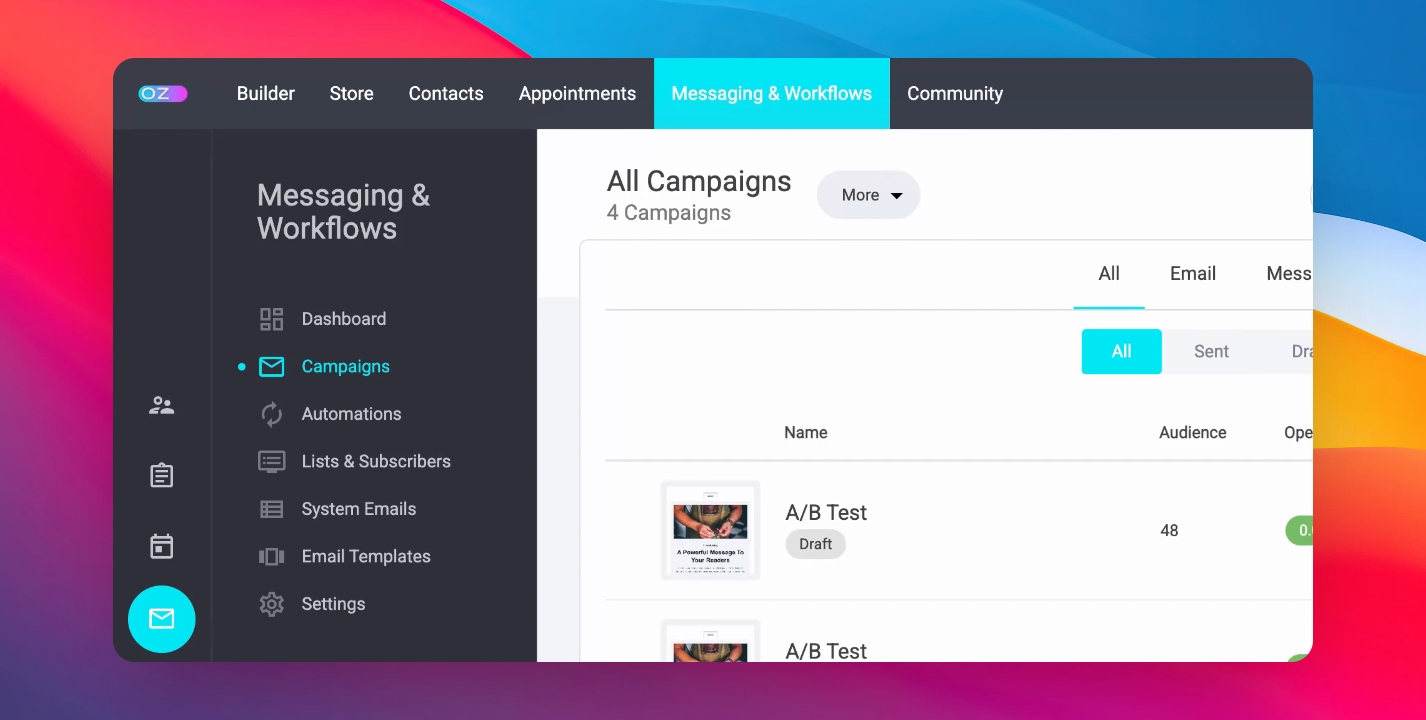
Elige o crea una lista de contactos: Puedes segmentar tus contactos manualmente o usar etiquetas desde el CRM.
Abre el editor visual: Selecciona “Crear nueva campaña”.
Diseña tu correo:
Arrastra los bloques que necesites.
Escribe los textos y cambia colores y fuentes.
Añade imágenes o tu logotipo.
Inserta botones con links a tu sitio o embudo.
Configura los detalles de envío:
Asunto del correo.
Nombre y correo del remitente.
Fecha de envío (inmediato o programado).
Guarda y prueba: Puedes enviar una vista previa a tu correo antes de lanzar la campaña.
Envío o programación: Elige enviar ahora o programar para una fecha y hora futura.
¿Qué son las automatizaciones en OZ CMS?
Las automatizaciones son flujos de correos electrónicos que se activan automáticamente en respuesta a acciones del usuario. Por ejemplo:
Cuando alguien llena un formulario.
Después de agendar una cita.
Tras realizar una compra.
Al unirse a una lista con una etiqueta específica.
Esto permite que el sistema trabaje por ti, enviando respuestas, seguimientos o promociones sin intervención manual.
¿Cómo configurar una automatización?
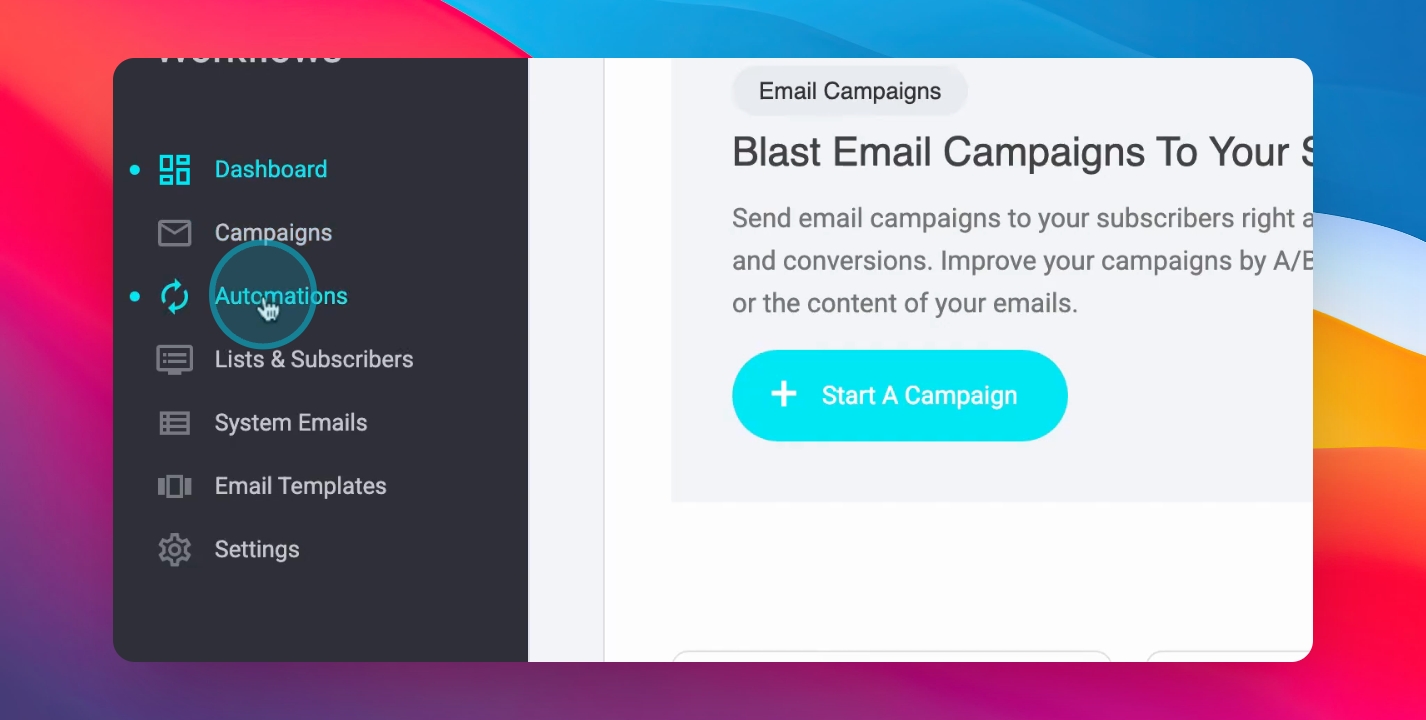
Desde el panel de Email Marketing, selecciona “Crear nueva automatización”.
Define el desencadenante: Por ejemplo, cuando un usuario se suscriba a una lista o reciba una etiqueta desde el CRM.
Crea el flujo: Puedes agregar uno o varios correos que se envíen en cadena, con retrasos entre ellos (ej. “enviar 1 día después del primero”).
Diseña cada correo con el editor visual, igual que una campaña normal.
Activa la automatización y el sistema comenzará a ejecutarla automáticamente.
¿Cómo hacer pruebas y analizar resultados?
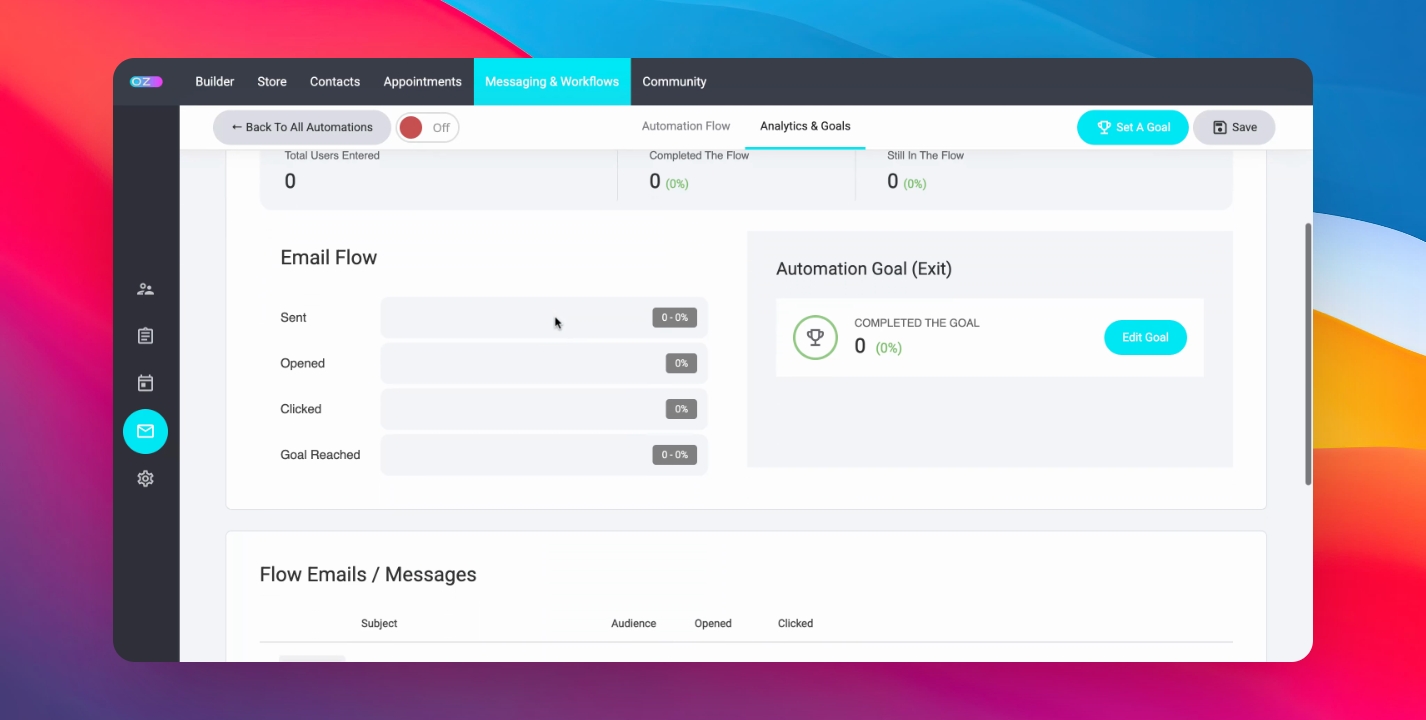
Después de lanzar tu campaña o automatización, OZ CMS te ofrece métricas clave:
Porcentaje de apertura.
Porcentaje de clics en enlaces.
Tasa de conversión.
Rendimiento por lista o contacto individual.
Estas métricas te permiten evaluar qué tipo de correos están funcionando mejor y realizar ajustes.
Ventajas de este sistema frente a plataformas externas
Total integración con el CRM y el sitio web sin sincronizaciones externas.
Automatización basada en comportamiento real del usuario en tu página o tienda.
Editor visual incluido, sin costos adicionales ni suscripciones por volumen de correos.
Mayor control de datos y diseño coherente con tu branding.
Conclusión
El editor visual de email marketing y las automatizaciones integradas en OZ CMS son una solución poderosa para comunicarte con tu audiencia de forma profesional y estratégica. Todo el proceso —desde el diseño hasta el envío y seguimiento— se realiza dentro de la misma plataforma, permitiendo ahorrar tiempo, dinero y complejidad operativa. Con unos cuantos clics, cualquier usuario puede diseñar correos efectivos y automatizar el seguimiento de clientes potenciales o actuales, potenciando su presencia digital desde un solo lugar.