
TL;DR
¡Hagámoslo Juntos!
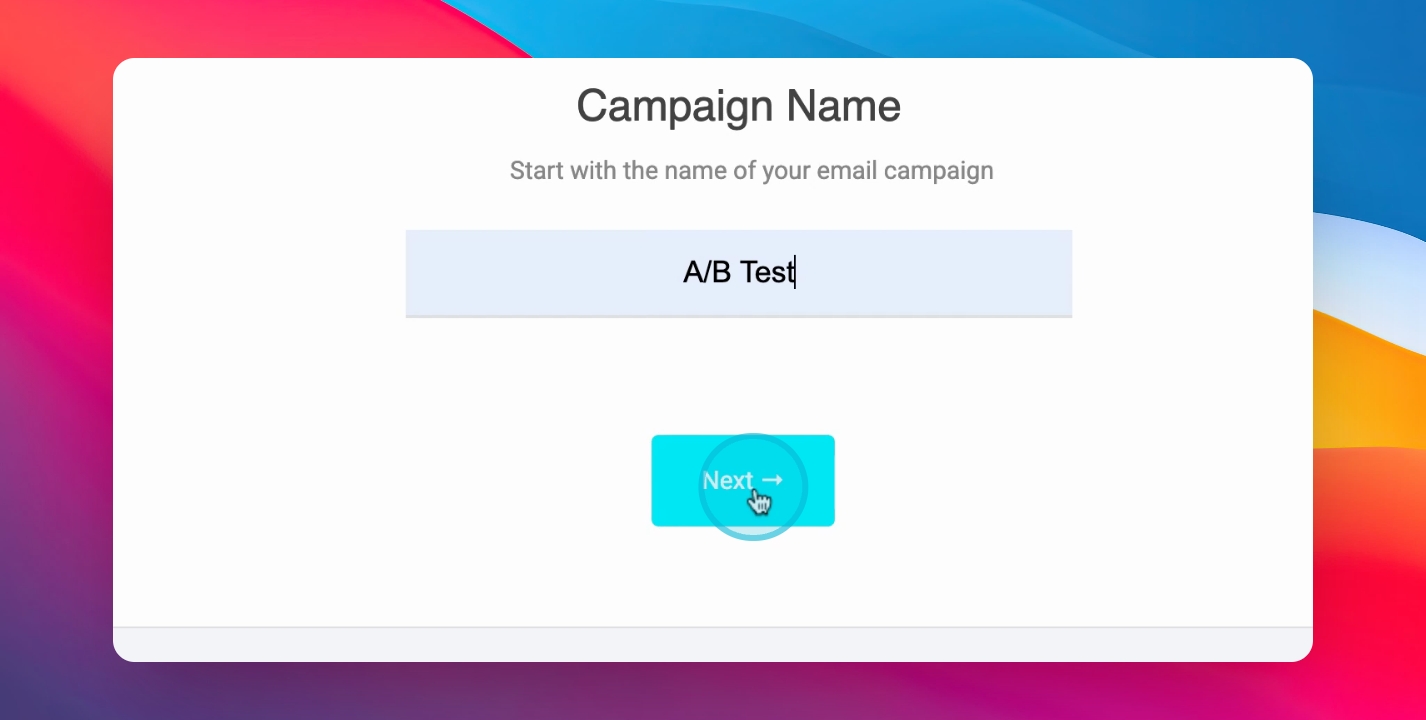
Paso 1: Crear una nueva campaña
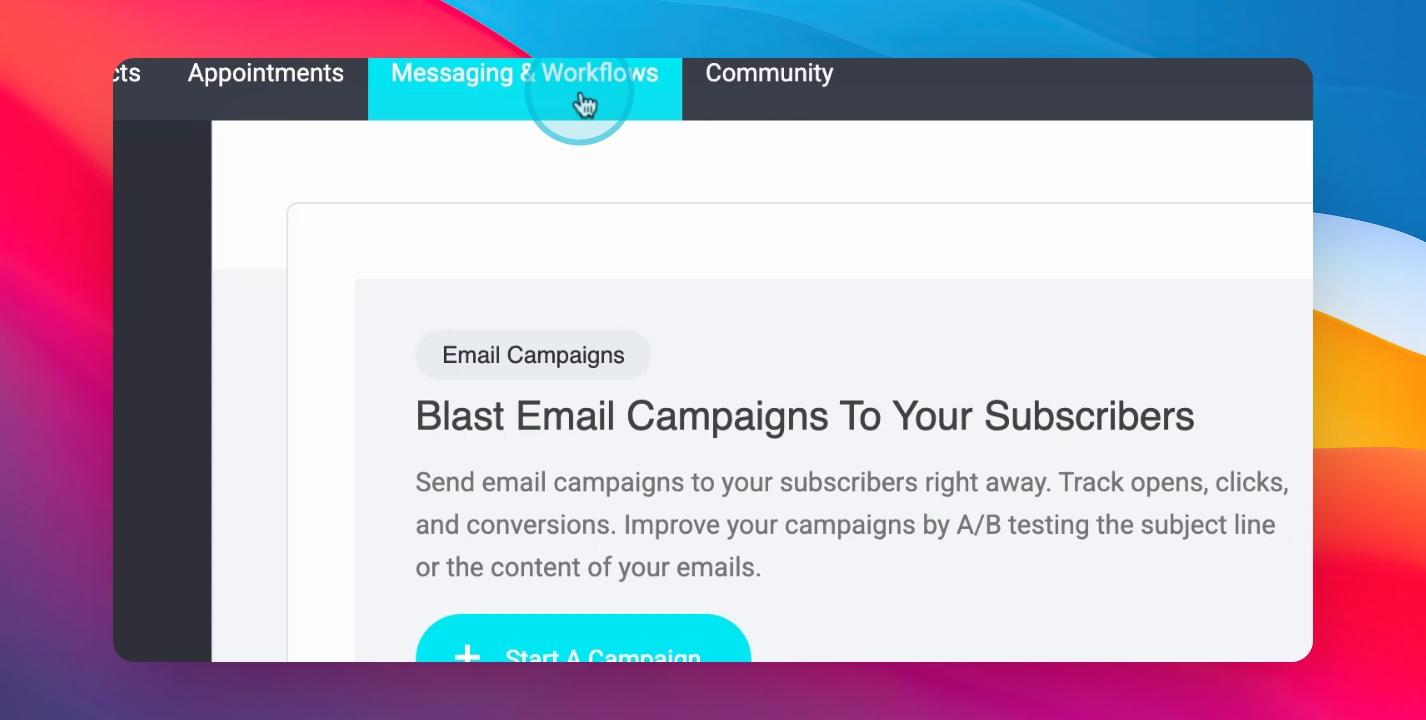
Accede al módulo de email marketing desde el menú principal del CMS.
Elige si deseas enviar un correo puntual o crear una automatización que responda a un evento.
Paso 2: Diseñar el contenido
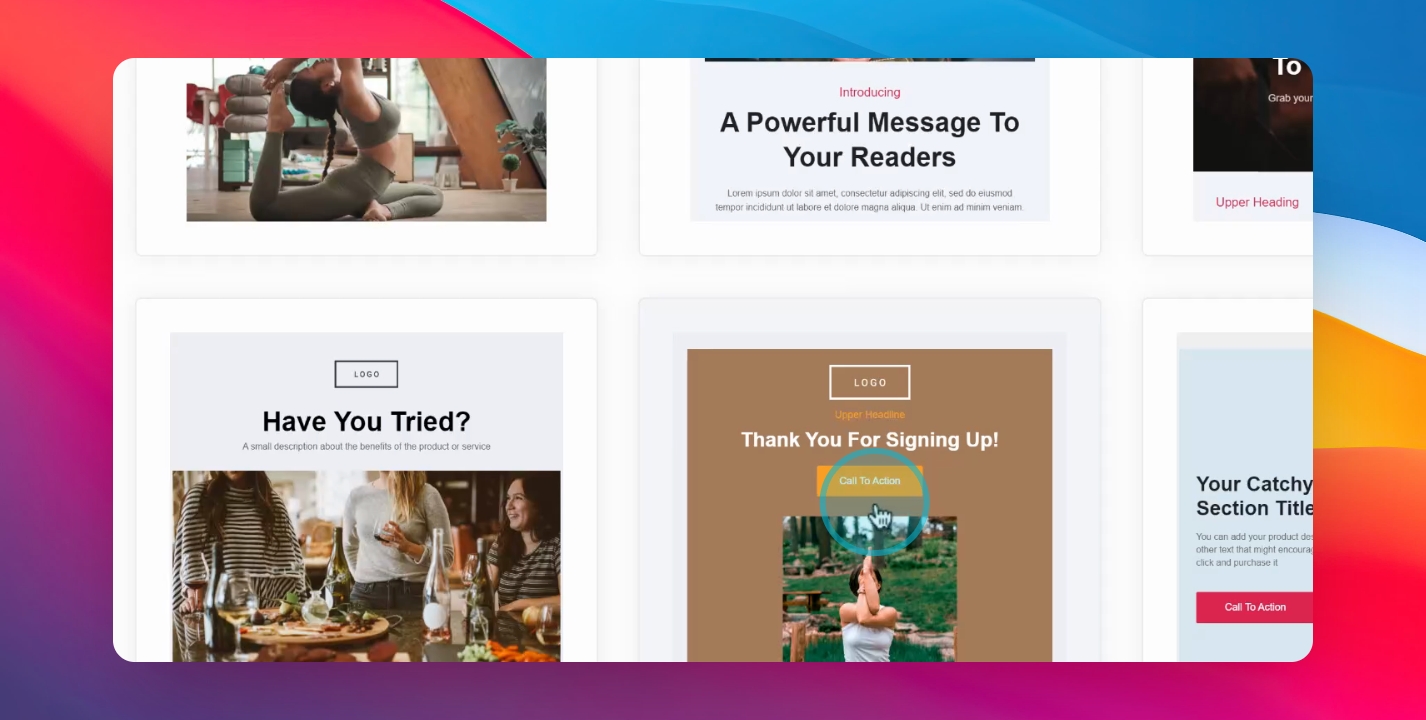
Elige una plantilla prediseñada o comienza desde cero.
Usa el editor visual para agregar textos, imágenes, botones o bloques interactivos.
Paso 3: Activar la opción de prueba
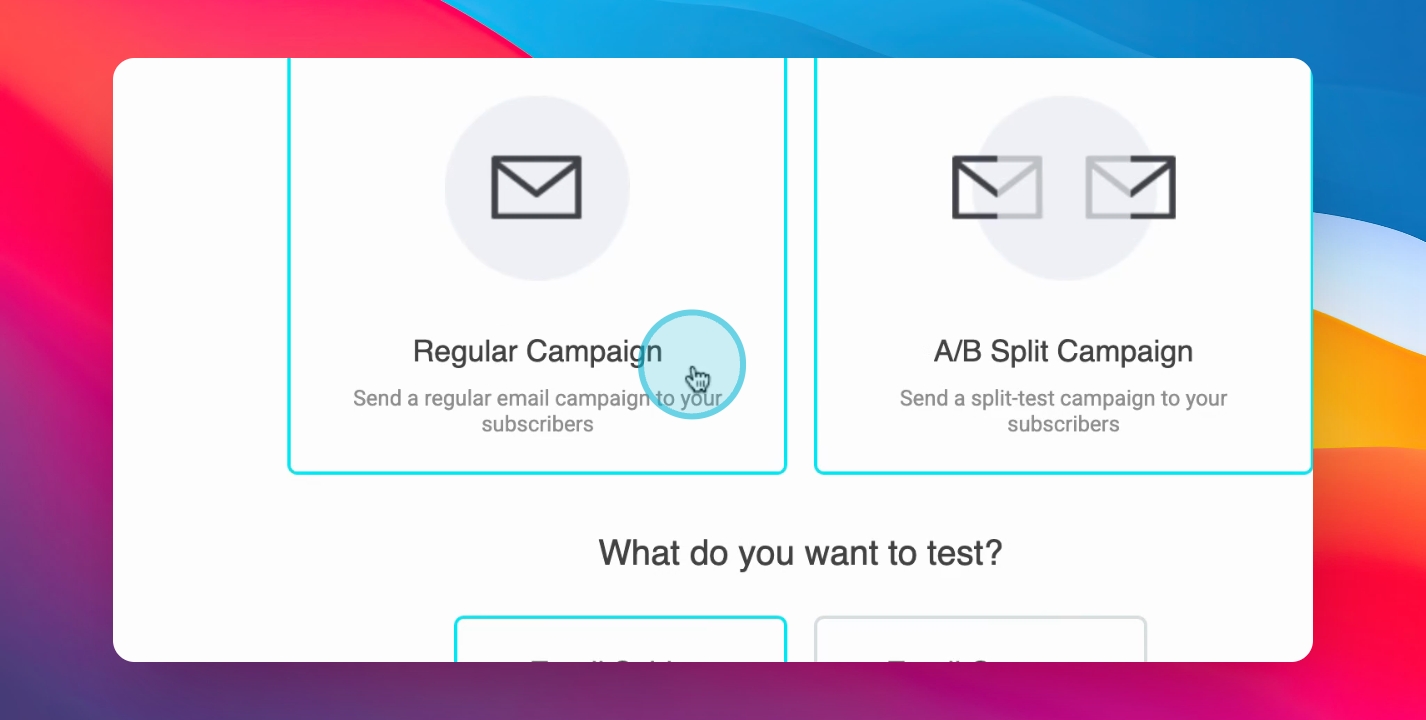
Una vez diseñado el correo base, selecciona la opción para crear una versión alternativa.
Esta opción está disponible en el flujo de creación del correo o en configuraciones avanzadas.
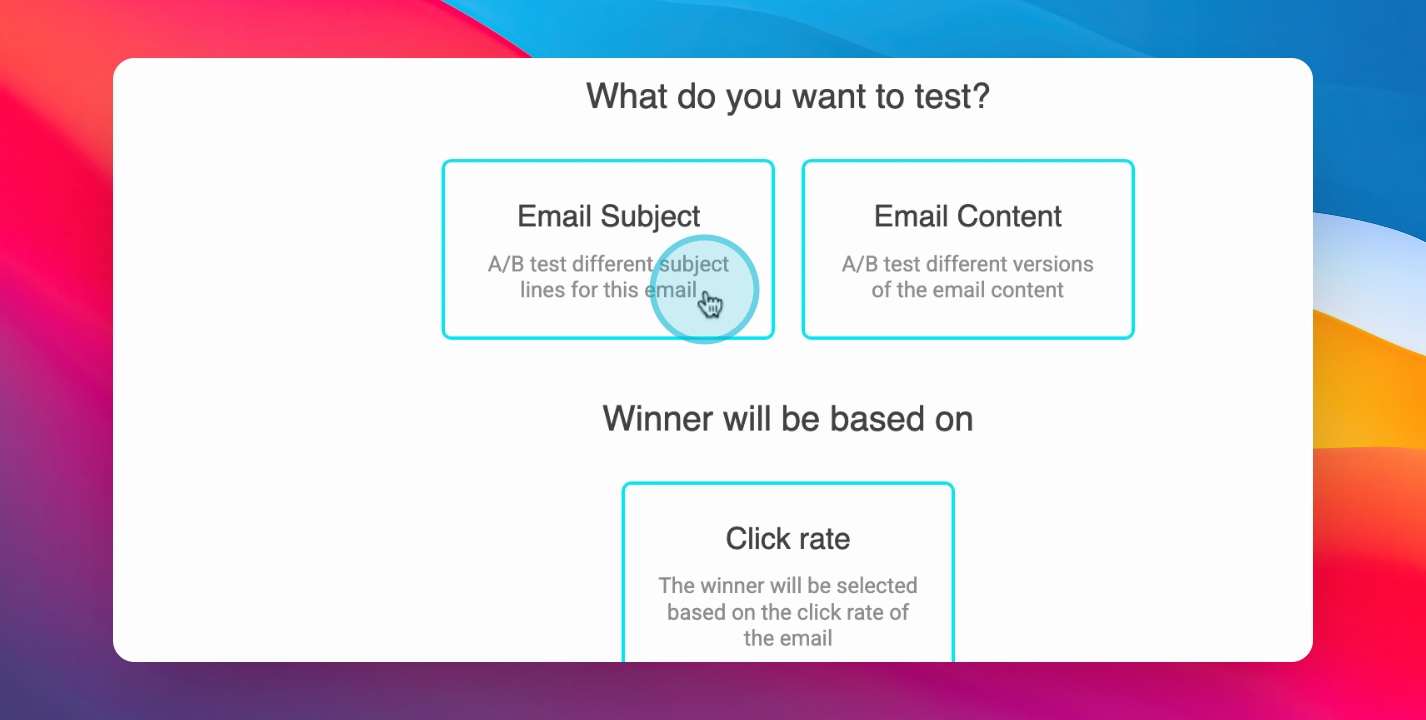
Paso 4: Definir la variable a evaluar
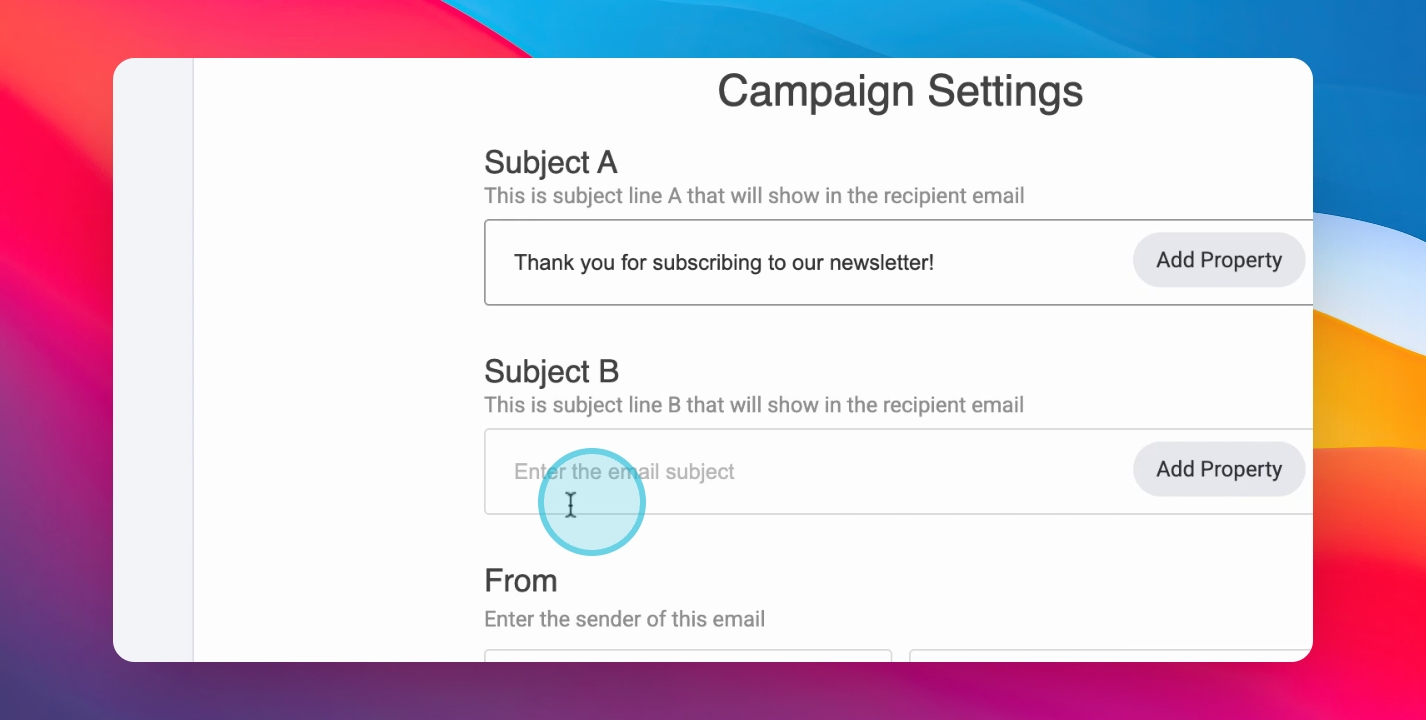
Modifica únicamente un elemento de la versión B.
Cambia el asunto del correo, ajusta el texto del botón, usa una imagen distinta o reorganiza el contenido.
Es importante no modificar más de un elemento entre versiones para resultados claros.
Paso 5: Seleccionar el porcentaje de audiencia
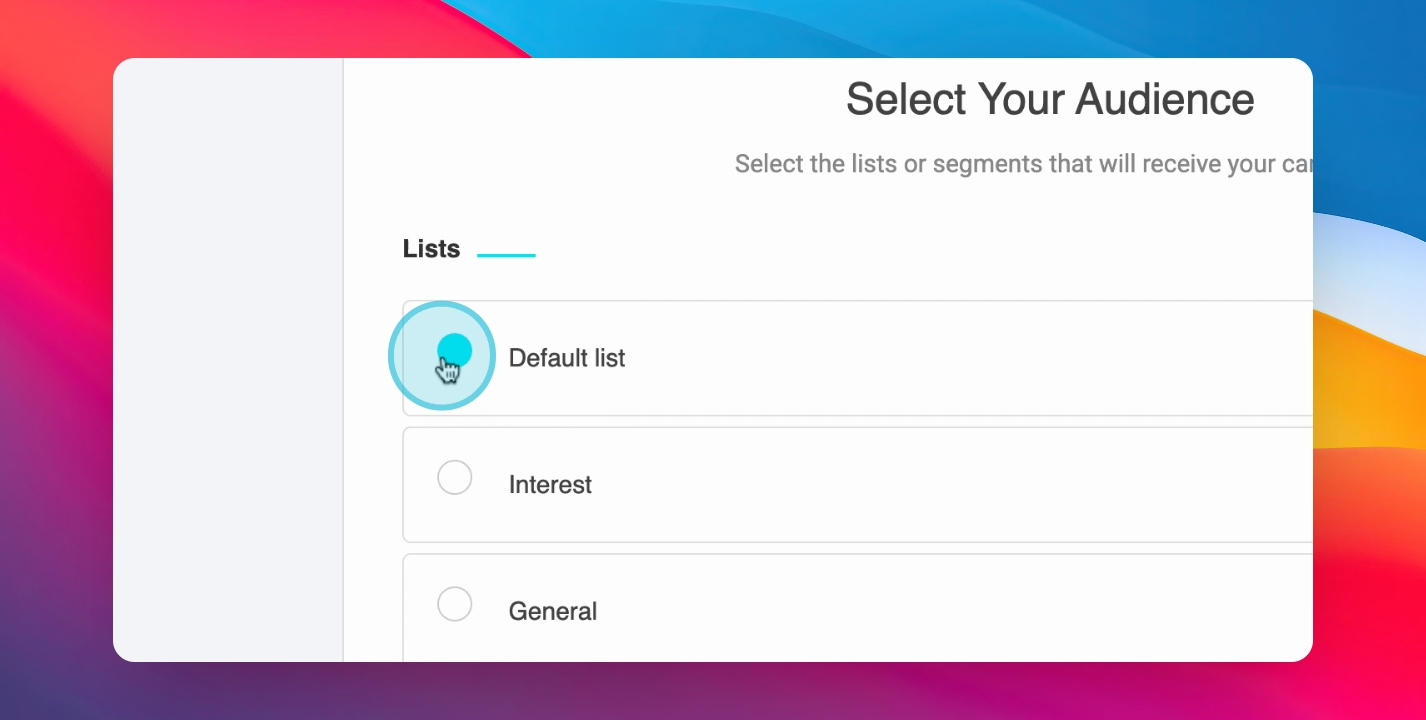
Define qué porcentaje de tu lista recibirá las versiones A y B.
Por ejemplo, puedes enviar la prueba al 20% del total.
El 80% restante recibirá la versión ganadora.
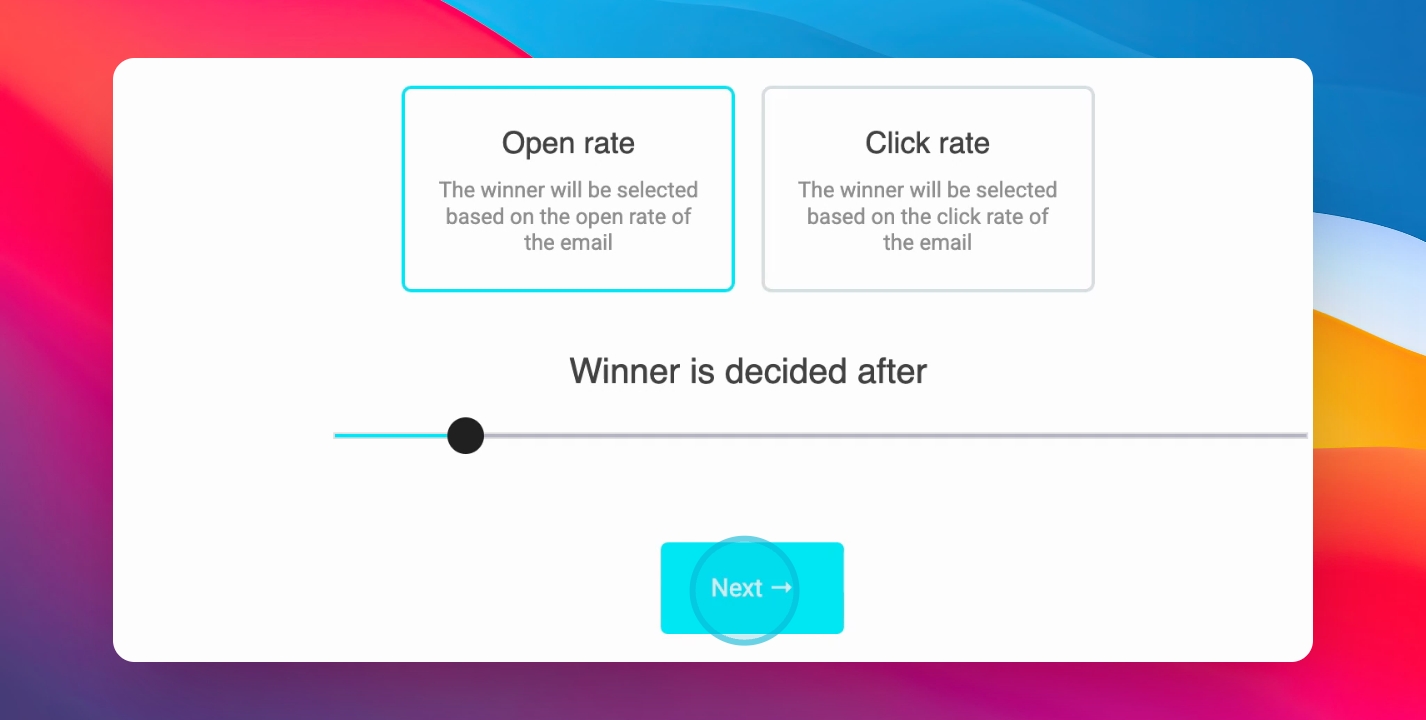
Paso 6: Determinar el criterio de evaluación
Selecciona qué métrica definirá la versión ganadora: mayor tasa de apertura, mayor número de clics o mayor conversión.
Paso 7: Establecer el tiempo de espera
Define cuánto tiempo dejarás correr la prueba antes de declarar una versión ganadora.
Pueden ser una o varias horas, según la urgencia de la campaña.
Paso 8: Enviar y monitorear
Una vez configurada la prueba A/B, la campaña se envía automáticamente y el sistema recopila los resultados.
Al finalizar el tiempo de espera, el CMS seleccionará la versión ganadora y enviará esa variante al resto de tu audiencia.