

En OZ CMS, la función de copiar y guardar elementos está diseñada para facilitar el trabajo estructural y visual dentro del editor. Esta herramienta permite duplicar cualquier componente del sitio web (contenedores, filas, columnas, widgets) y reutilizarlo en distintas secciones del mismo sitio o incluso en otros proyectos dentro de tu cuenta.
A continuación, se explica paso a paso cómo funciona el sistema de copiado y guardado, dónde se encuentra y cómo aprovecharlo correctamente.
¿Qué se puede copiar?
Todas las estructuras y elementos del sitio son copiables, incluyendo:
Contenedores completos con sus columnas.
Columnas individuales.
Widgets insertados (botones, imágenes, formularios, textos, etc.).
Secciones diseñadas con múltiples niveles jerárquicos.
El sistema asegura que se conserven todas las propiedades de cada componente al momento de ser copiados.
¿Cómo se copia un elemento?
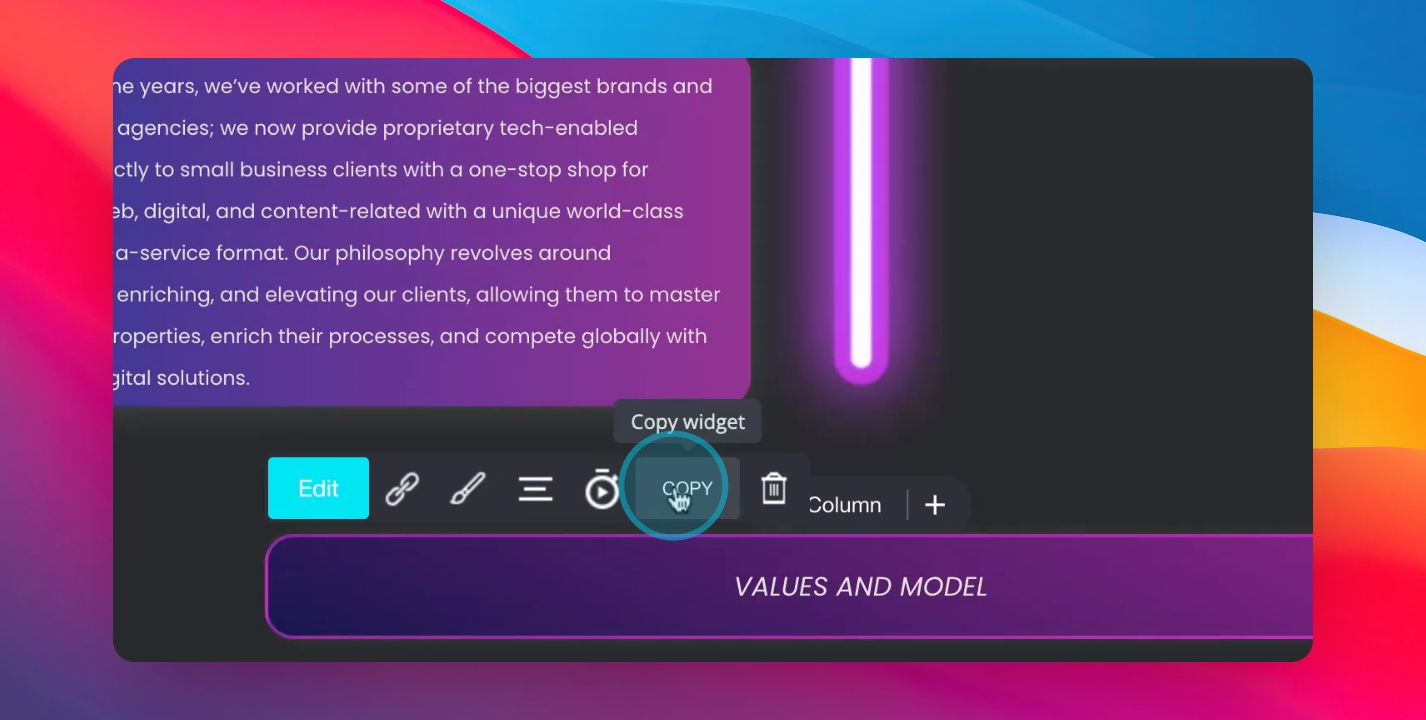
Selecciona el elemento deseado:
Coloca el cursor sobre el componente (puede ser un widget, contenedor o columna).
Verás que aparece una barra superior con íconos de acciones.
Haz clic en el ícono de "copiar":
Este botón se encuentra en la esquina superior izquierda del contenedor o widget.
Al hacer clic, el sistema guarda ese elemento como una unidad lista para ser reutilizada.
¿Dónde se pueden pegar los elementos copiados?

Una vez copiado un elemento, puedes pegarlo en cualquier otra parte del sitio siguiendo estos pasos:
Dirígete a la sección del sitio donde quieres insertar el elemento.
Haz clic en el botón de “Menú de copiado” en la parte superior izquierda del constructor.
Selecciona el elemento copiado desde el historial disponible.
Haz clic para colocarlo en el sitio.
El elemento pegado mantendrá exactamente el mismo diseño, contenido, estilo y configuración del original.
Historial de elementos copiados
OZ CMS almacena un historial accesible de los elementos copiados. Esto te permite recuperar elementos que ya usaste anteriormente sin necesidad de volver a crearlos desde cero o repetir el proceso de diseño.
El historial aparece como una lista visual en el menú de copiado, mostrando los elementos más recientes disponibles para insertar.
Guardar elementos para uso futuro
Además de copiar de forma inmediata, el sistema permite guardar elementos copiados dentro de tu cuenta de administrador. Esto es útil si deseas reutilizar componentes en otros proyectos o páginas más adelante.
Cómo guardar un elemento:
Una vez que copias un componente, abre el menú de copiado.
Selecciona la opción de guardar en la cuenta.
Asigna un nombre identificador al elemento si el sistema lo permite.
El componente se guardará en tu biblioteca personal.
Estos elementos guardados están disponibles permanentemente para su uso en otros sitios dentro de tu cuenta de OZ Studio.
¿Qué configuraciones se conservan?
Al copiar y pegar un elemento, todas las propiedades se mantienen exactamente como estaban, incluyendo:
Texto y contenido.
Imágenes y archivos asociados.
Colores, rellenos, márgenes, sombras y fuentes.
Animaciones y transiciones.
Configuración de enlaces y acciones al hacer clic.
Estructura y tamaño de columnas o filas.
Esto asegura una coherencia visual en todo el sitio sin tener que reconstruir manualmente cada parte.
Conclusiones
La función de copiar y guardar es una herramienta fundamental para diseñar de forma eficiente dentro del CMS. Reduce el tiempo de trabajo, asegura consistencia entre secciones y permite una gestión más ágil del contenido, especialmente cuando se trabaja con estructuras repetidas o páginas similares.
No requiere configuraciones adicionales ni pasos técnicos: todo el sistema está disponible desde el propio editor y es accesible para cualquier tipo de usuario.