

OZ Studio ofrece una solución integrada de email marketing que permite diseñar, automatizar y analizar campañas de correo sin depender de servicios externos como Mailchimp o SendGrid. A diferencia de otros CMS, no necesitas configurar manualmente servidores SMTP o API de terceros, ya que el sistema ya cuenta con toda la infraestructura necesaria para enviar correos de manera efectiva desde el mismo entorno donde administras tu sitio web y CRM.
Este artículo explica cómo se estructura el sistema de correo electrónico dentro del CMS de OZ Studio y cómo puedes activarlo paso a paso para tu estrategia digital.
¿Cómo funciona el sistema de email marketing en OZ CMS?
El sistema de correos electrónicos está totalmente integrado dentro del entorno de OZ CMS. Permite:
Crear campañas de marketing visualmente sin necesidad de HTML.
Configurar automatizaciones que se activan por etiquetas o acciones del usuario (como enviar un formulario o realizar una compra).
Hacer pruebas A/B para comparar versiones de correos.
Medir métricas como aperturas, clics y conversiones por lista o por suscriptor.
Conectar de forma directa con el CRM del sitio.
Importante: no es necesario realizar configuraciones técnicas de servidores de correo. Todo el envío está centralizado en la infraestructura del sistema, lo que garantiza compatibilidad inmediata y rápida ejecución.
Paso 1: Crear una campaña de correo
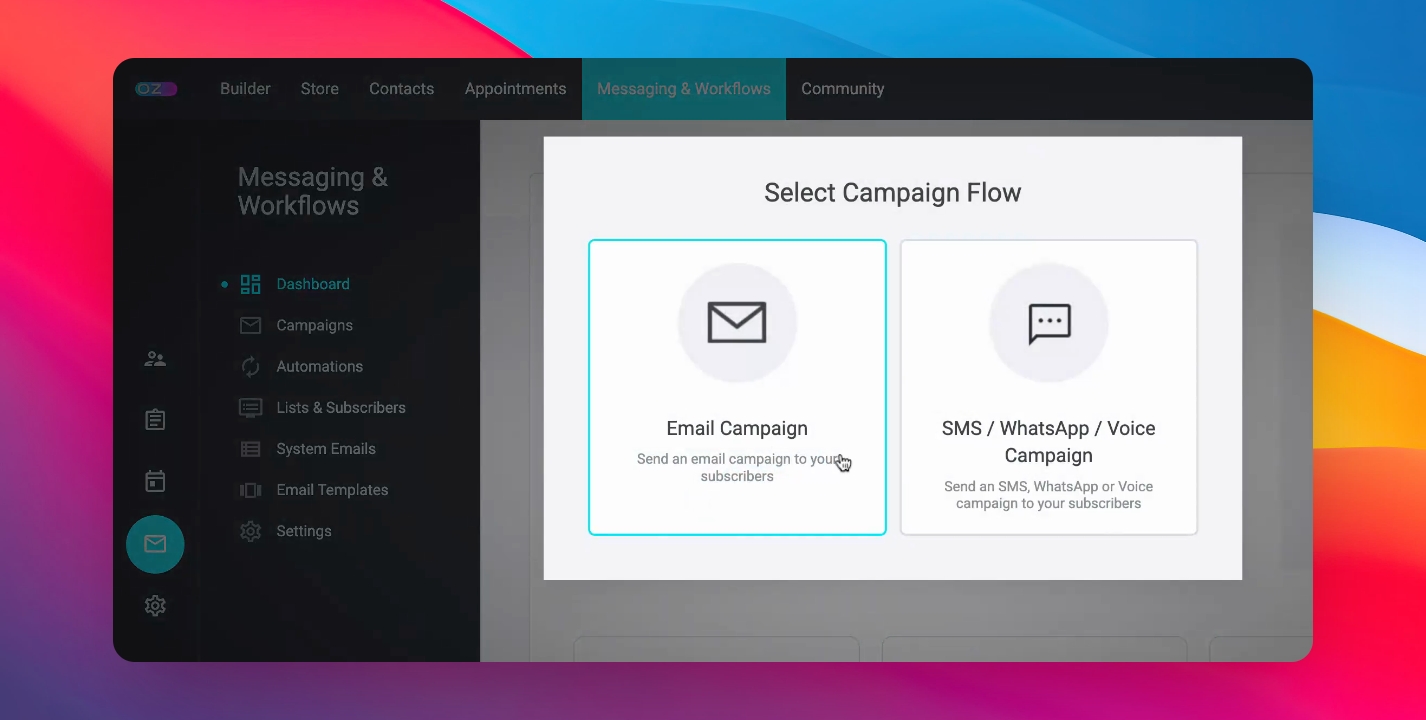
Ingresa al panel principal de OZ CMS.
Dirígete al módulo de Email Marketing.
Selecciona la opción de Crear campaña nueva.
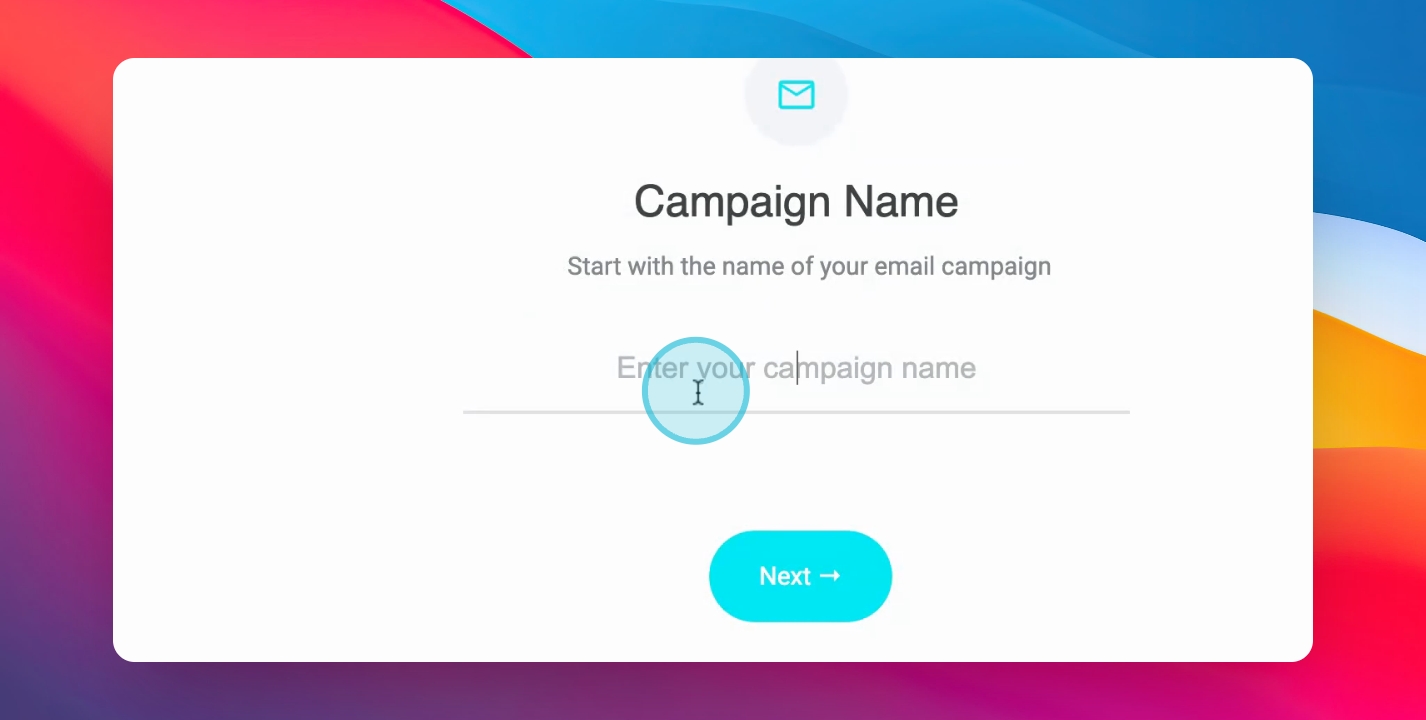
Asigna un nombre interno a la campaña y elige a qué lista o segmento irá dirigido.
Usa el editor visual para diseñar el correo. Puedes:
Elegir una plantilla prediseñada.
Agregar bloques como texto, botones, imágenes o columnas.
Personalizar colores, tipografía y enlaces.
Define el asunto del correo, el remitente visible y la dirección de respuesta.
Paso 2: Configurar automatizaciones
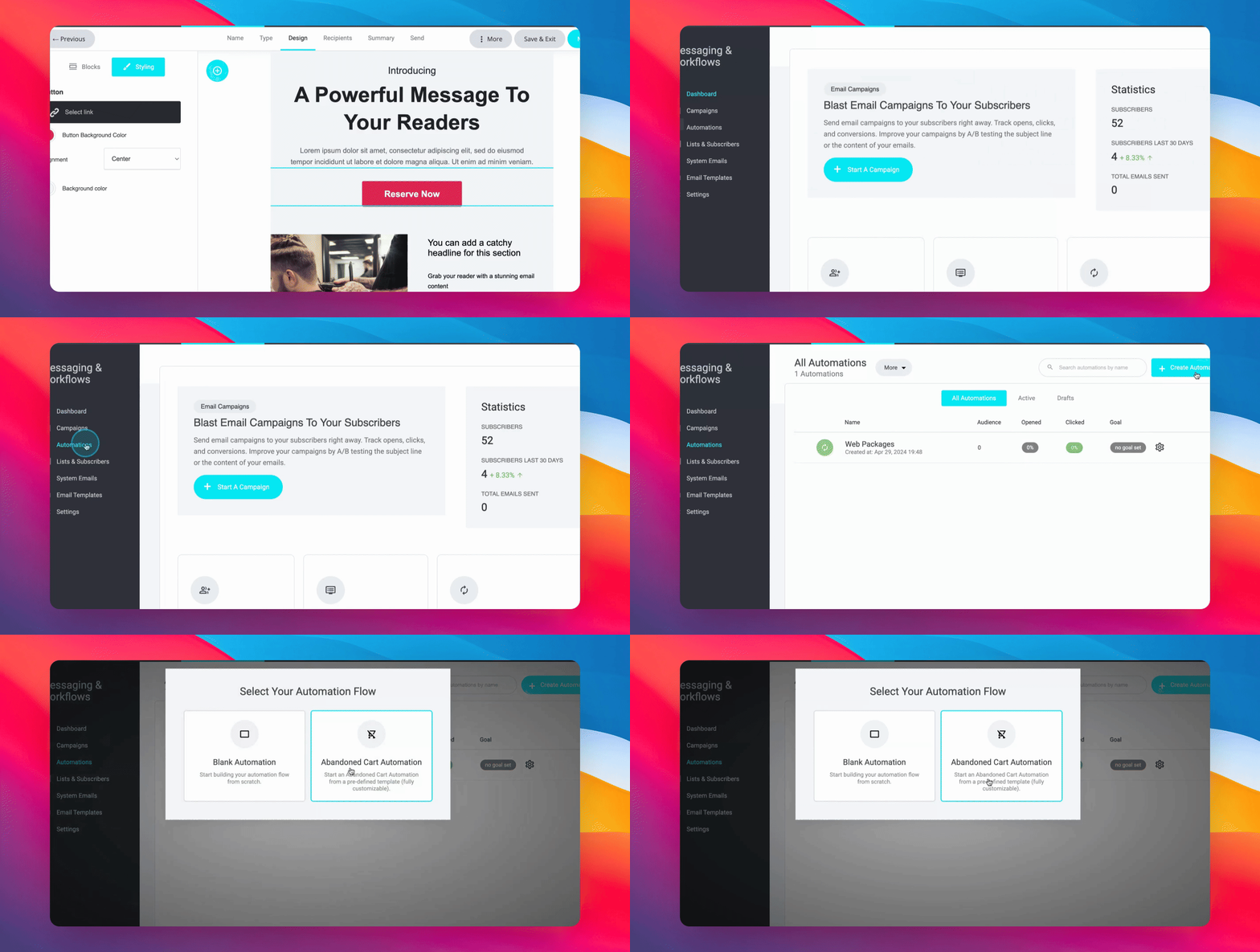
Las automatizaciones permiten que el sistema envíe correos de forma automática según el comportamiento del usuario. Para configurarlas:
Accede a la sección de Automatizaciones.
Crea una nueva automatización y define el disparador. Algunos ejemplos:
El usuario se suscribe a una lista.
Se etiqueta un contacto desde el CRM.
Se completa un formulario del sitio web.
Elige qué acción debe ejecutarse:
Enviar un correo específico.
Agregar otra etiqueta.
Enviar una notificación interna.
Puedes encadenar múltiples acciones en una misma automatización y definir retrasos temporales entre ellas (por ejemplo: enviar un segundo correo 3 días después).
Paso 3: Pruebas A/B
Para optimizar tus correos, OZ CMS permite ejecutar pruebas A/B con variantes de asunto, diseño o contenido:
Crea dos versiones del correo.
Define el porcentaje de usuarios que recibirá cada versión.
Establece el criterio de selección del ganador (ejemplo: mayor tasa de apertura o clics).
El sistema enviará automáticamente la mejor versión al resto de la lista tras un tiempo determinado.
Paso 4: Analizar resultados
Cada campaña cuenta con un módulo de métricas que te permite evaluar su rendimiento:
Tasa de apertura por lista y por suscriptor.
Tasa de clics en enlaces del correo.
Rebotes o correos que no se entregaron.
Seguimiento de conversiones si está vinculado con formularios o tiendas del CMS.
Estas métricas son fundamentales para ajustar los mensajes, tiempos y segmentos en campañas futuras.
Consideraciones técnicas
No necesitas configurar servidores SMTP. OZ CMS gestiona todo el envío desde su propia plataforma.
La infraestructura está optimizada para entregar correos de forma eficiente, cumpliendo normas anti-spam y autenticación de dominios.
Las campañas y automatizaciones se pueden pausar, editar o duplicar en cualquier momento.
Puedes ver el historial completo de envíos por contacto dentro del CRM.
Conclusión
El sistema de correo electrónico y automatizaciones de OZ CMS elimina la necesidad de integrar servicios externos o configurar servidores. Todo está diseñado para funcionar desde el mismo entorno donde se gestionan tu sitio, CRM y embudos, con enfoque visual, automatizado y con métricas en tiempo real.
Este nivel de integración permite centralizar tus esfuerzos de marketing digital y responder en tiempo real al comportamiento de tus usuarios, haciendo del email una herramienta viva y estratégica dentro de tu ecosistema web.
En este tutorial, te guiaremos a través del proceso de gestión de campañas de email marketing utilizando OCMS. Desde la creación de campañas visuales hasta la configuración de automatizaciones y el análisis de métricas, descubrirás cómo aprovechar al máximo esta poderosa herramienta. Sin necesidad de depender de servicios externos, podrás diseñar y ejecutar campañas efectivas directamente desde tu entorno de OCMS.
How to Instructions
1. Acceder al Panel Principal
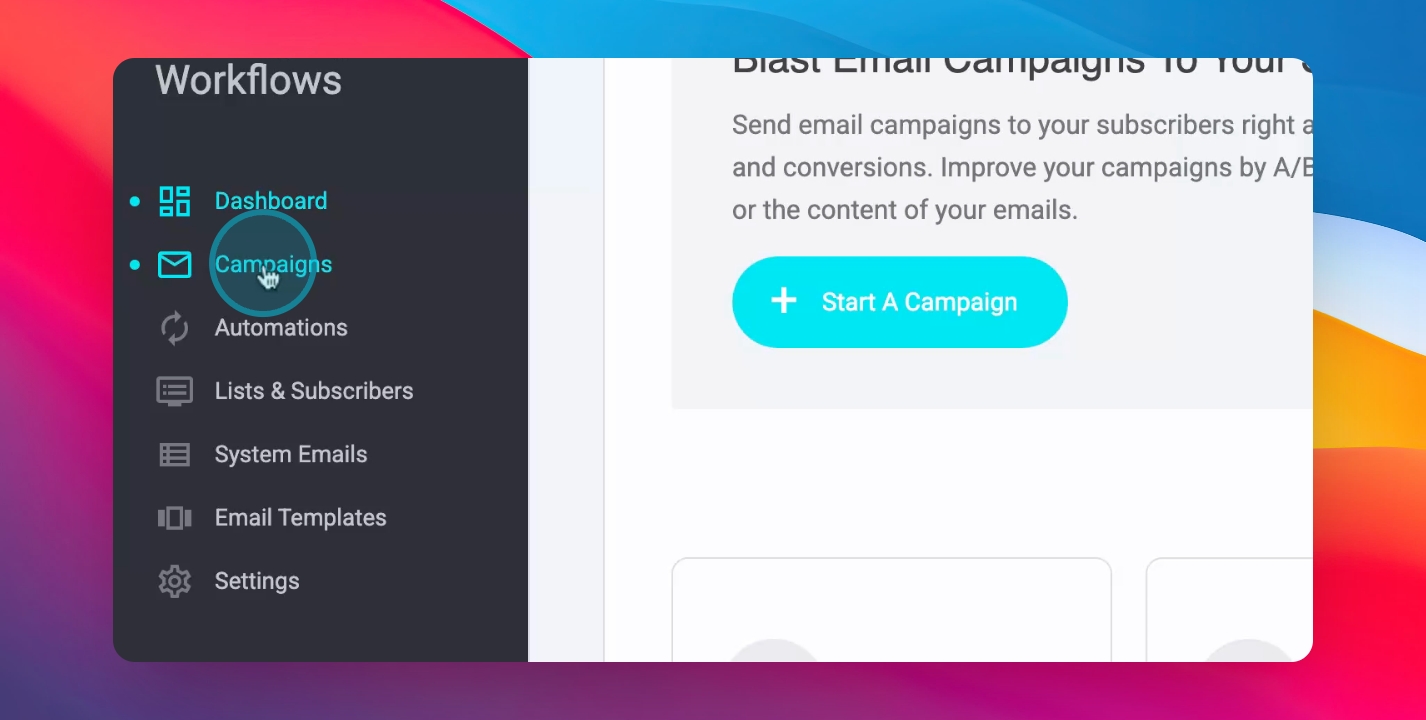
Ingresa al panel principal de OCMS y dirígete al módulo de mensajes.
2. Crear una Nueva Campaña
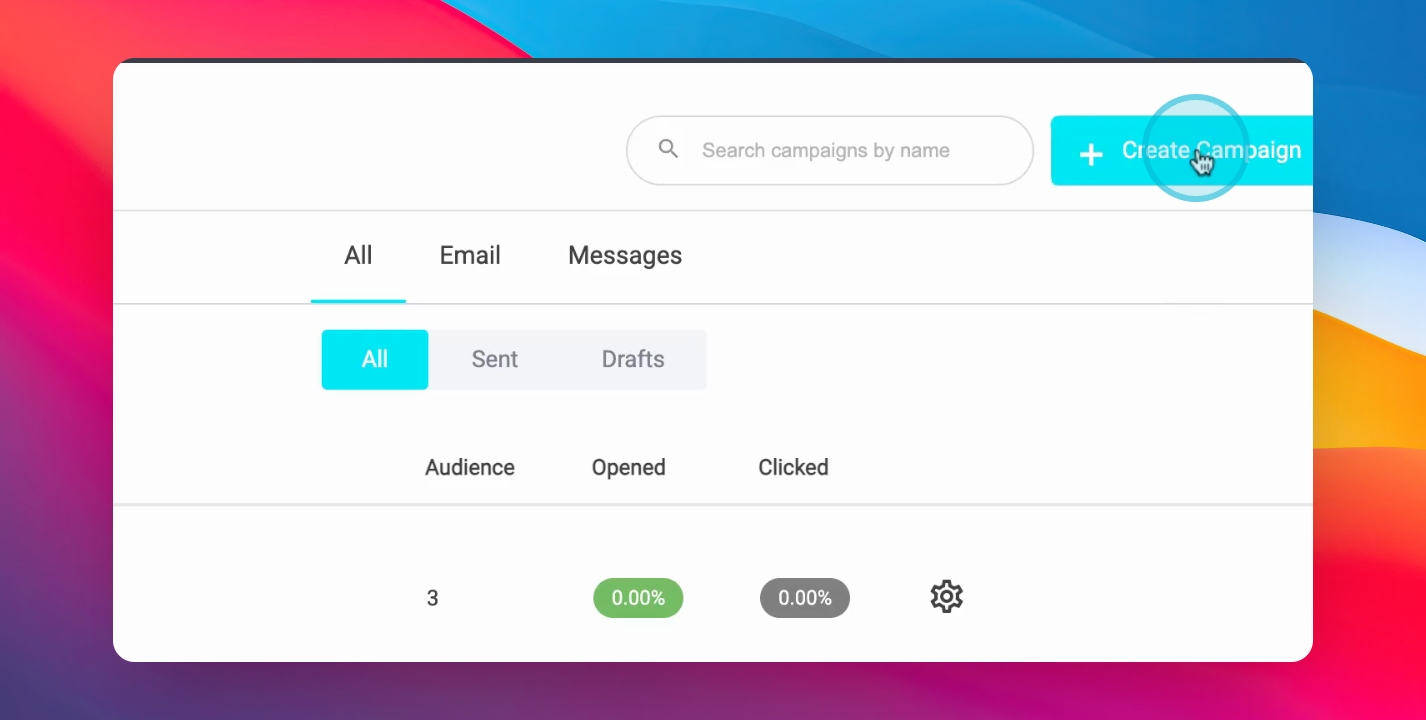
Selecciona la opción de Crear campaña nueva, asigna un nombre interno a la campaña y elige a qué lista o segmento irá dirigido.
3. Diseñar el Correo
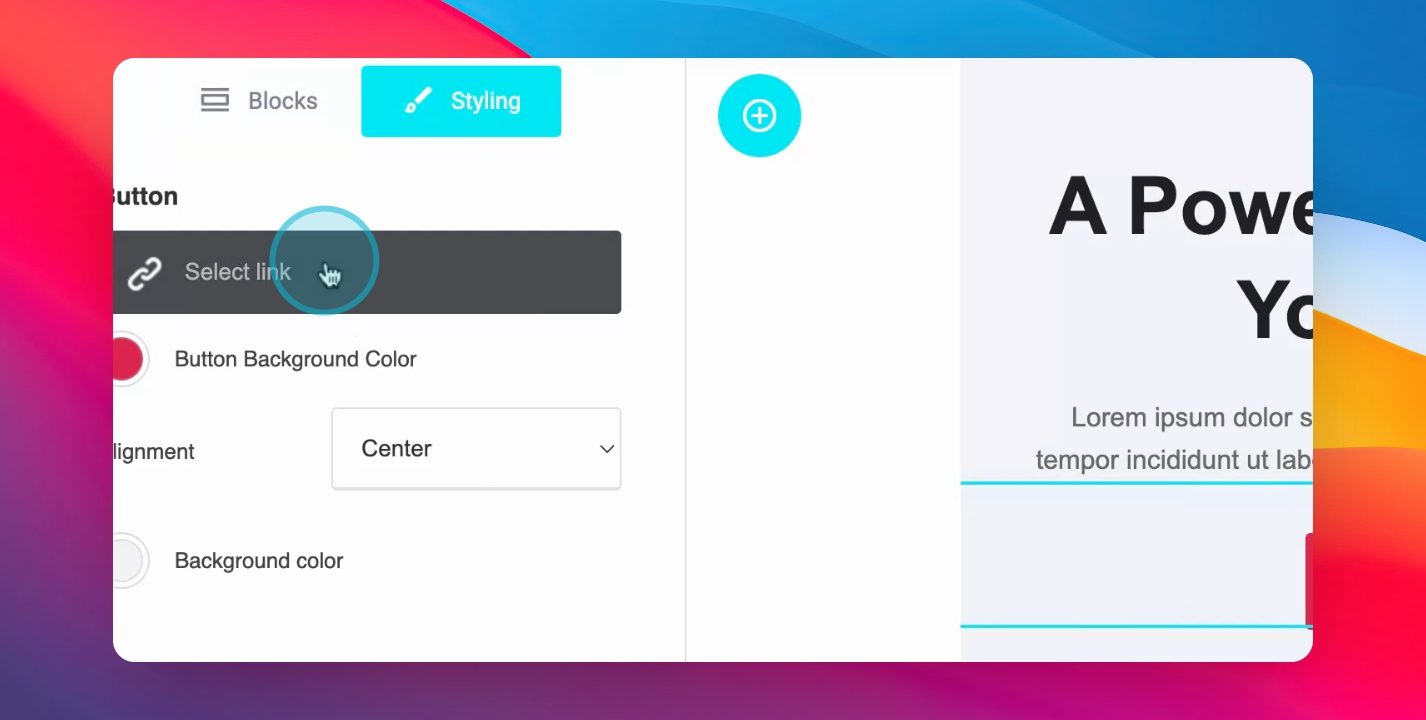
Utiliza el editor visual para diseñar el correo. Puedes elegir una plantilla prediseñada, agregar bloques como texto, botones, imágenes o columnas, personalizar colores, tipografías y enlaces, y definir el asunto del correo, el remitente visible y la dirección de respuesta.
4. Configurar Automatizaciones
Las automatizaciones permiten que el sistema envíe correos de forma automática según el comportamiento del usuario. Accede a la sección de mensajes y automatizaciones, crea una nueva automatización y define el disparador.
5. Definir Disparadores y Acciones
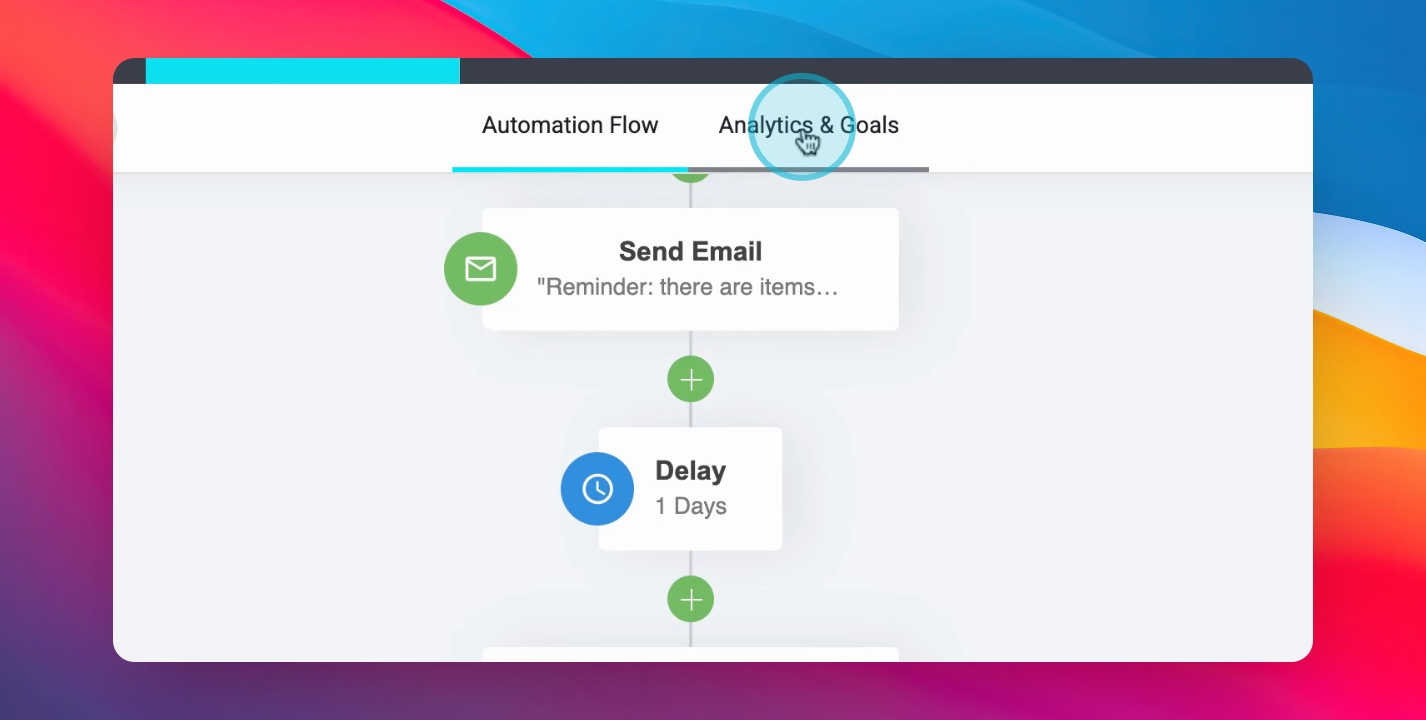
Define qué acción activará la automatización, como cuando un usuario se suscribe a una lista, se etiqueta un contacto del CRM, completa un formulario del sitio web, o elige enviar un correo específico, agregar otra etiqueta o enviar una notificación interna. Puedes encadenar múltiples acciones y definir retrasos temporales entre ellas, como enviar un segundo correo tres días después.
6. Realizar Pruebas A/B
OCMS permite ejecutar pruebas A/B con variantes de asunto, diseño o contenido. Crea dos versiones del correo, define el porcentaje de usuarios que recibirá cada versión y establece el criterio de selección del ganador, como la tasa de apertura o clics. El sistema enviará automáticamente la mejor versión al resto de la lista tras un tiempo determinado.
7. Analizar Resultados
Cada campaña cuenta con un módulo de métricas que te permite evaluar su rendimiento, incluyendo la tasa de apertura por lista y por suscriptor, tasa de clics en enlaces del correo, rebotes o correos no entregados, y seguimiento de conversiones si está vinculado con formularios o tiendas del CMS. Estas métricas son fundamentales para ajustar los mensajes, tiempos y segmentos de campañas futuras.
Conclusion
Siguiendo estos pasos, podrás gestionar eficazmente tus campañas de email marketing en OCMS, optimizando tus resultados y mejorando la interacción con tus usuarios.