

Dentro de las herramientas integradas en el CMS de OZ Studio, el módulo de email marketing y automatización destaca por su capacidad de personalizar el envío de mensajes de manera segmentada. Un componente central de esta estrategia es la gestión de listas de suscriptores, que permite organizar, etiquetar y dirigir campañas de forma precisa. En esta guía explicamos paso a paso cómo se crean, administran y aprovechan las listas de suscriptores dentro de OZ Studio.
¿Qué son las listas de suscriptores?
Las listas son agrupaciones personalizadas de contactos que comparten una o varias características comunes. En OZ CMS, las listas permiten organizar tus contactos capturados a través de formularios, registros, reservas o compras, y dirigir campañas específicas según el perfil de cada grupo.
Una lista puede representar:
Clientes activos
Nuevos prospectos
Interesados en un producto o servicio específico
Usuarios segmentados por comportamiento (clics, formularios, etiquetas)
Esta clasificación permite que cada campaña de correo electrónico llegue solo a quienes corresponde, aumentando la tasa de apertura, interacción y conversión.
¿Cómo se crean y gestionan listas?
1. Acceso al módulo de Email Marketing
Desde el panel principal de OZ Studio:
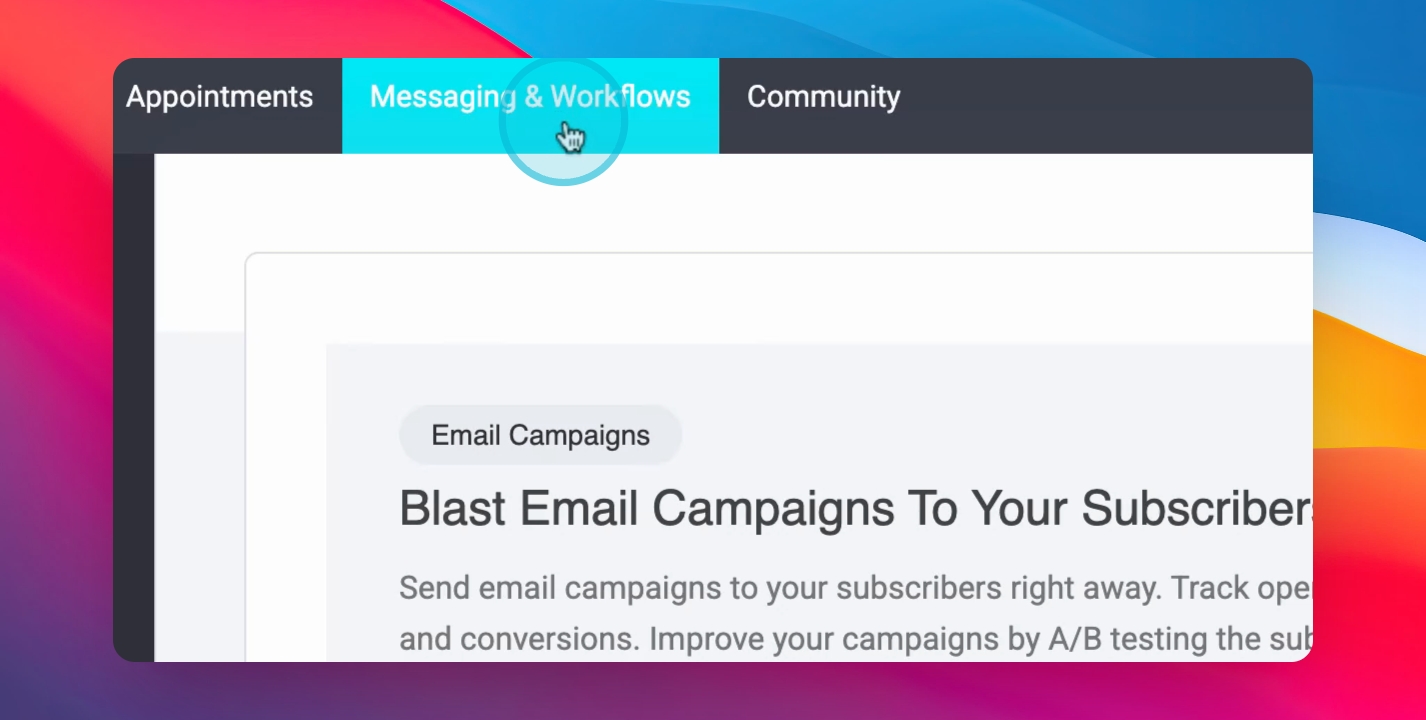
Ve a la sección “Email Marketing”.
Dentro encontrarás submódulos como campañas, automatizaciones y listas.
Haz clic en “Listas” para acceder a su gestión.
2. Crear una nueva lista
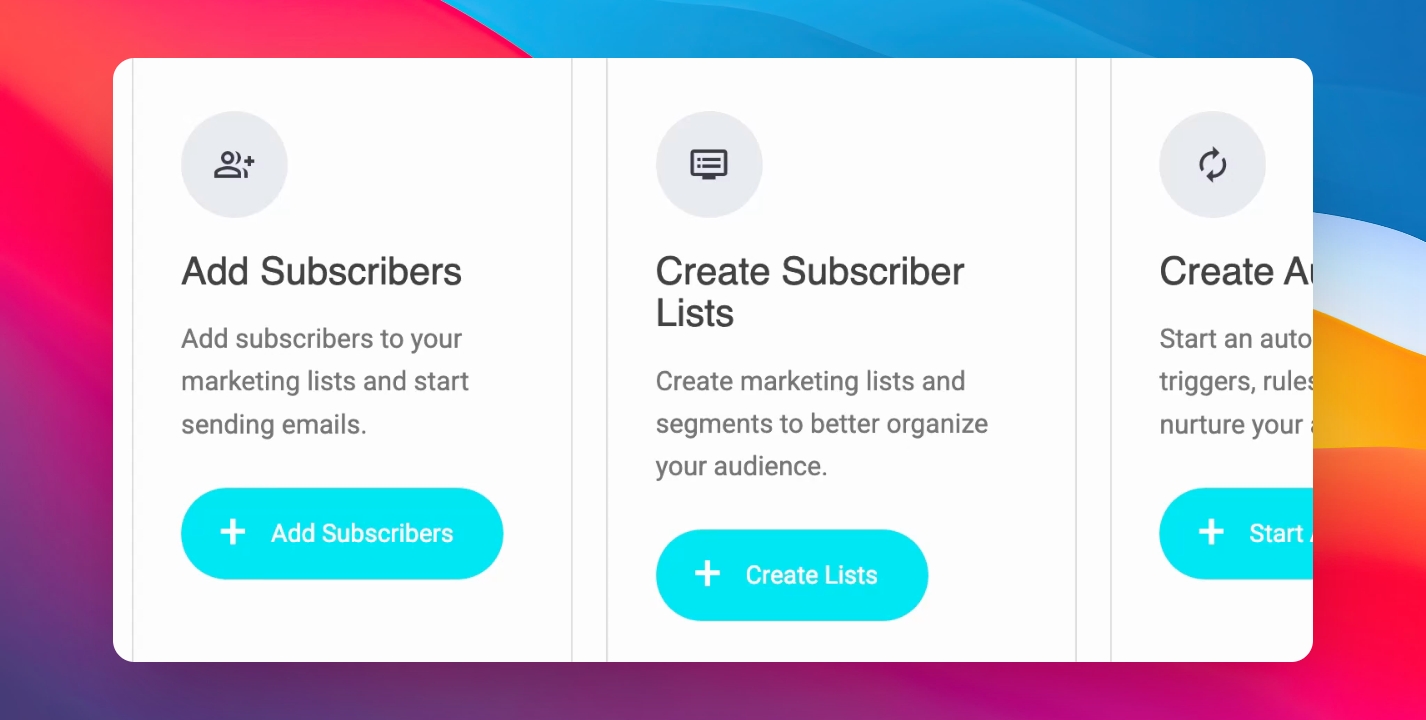
Presiona “Crear lista nueva”.
Asigna un nombre claro y específico (ej. “Clientes primera compra”, “Leads de formulario X”).
Puedes añadir una descripción interna para facilitar su identificación.
Las listas son completamente editables y se pueden modificar en cualquier momento, tanto en nombre como en los criterios de suscripción.
3. Agregar suscriptores a una lista
Existen tres formas de agregar contactos a una lista:
a. Manualmente:
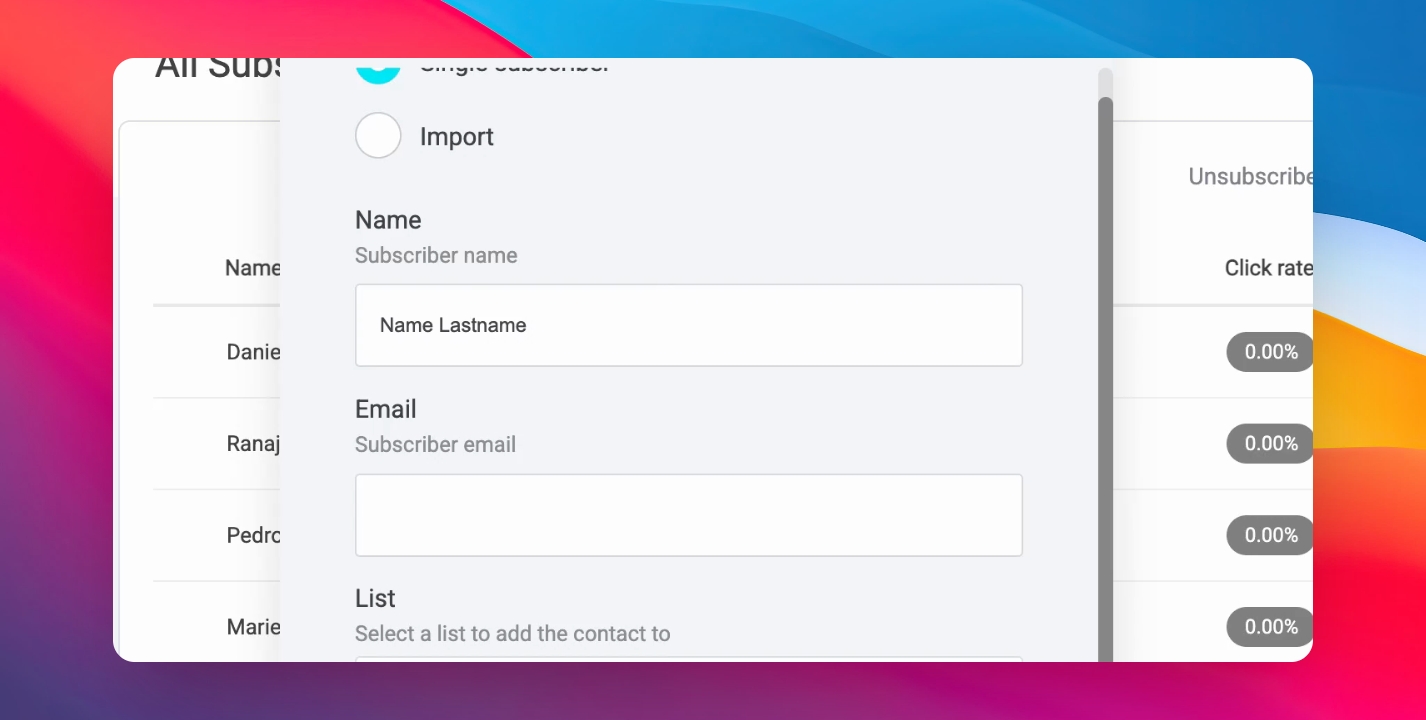
Desde la lista, haz clic en “Agregar contacto”.
Llena los campos básicos como nombre, correo electrónico y etiquetas si deseas segmentar aún más.
b. Automáticamente desde formularios:
Cuando creas un formulario en el editor del sitio, puedes configurar su integración directa con una lista.
En la configuración del formulario, selecciona la lista a la que se añadirán automáticamente los usuarios que lo completen.
c. Vía automatizaciones:
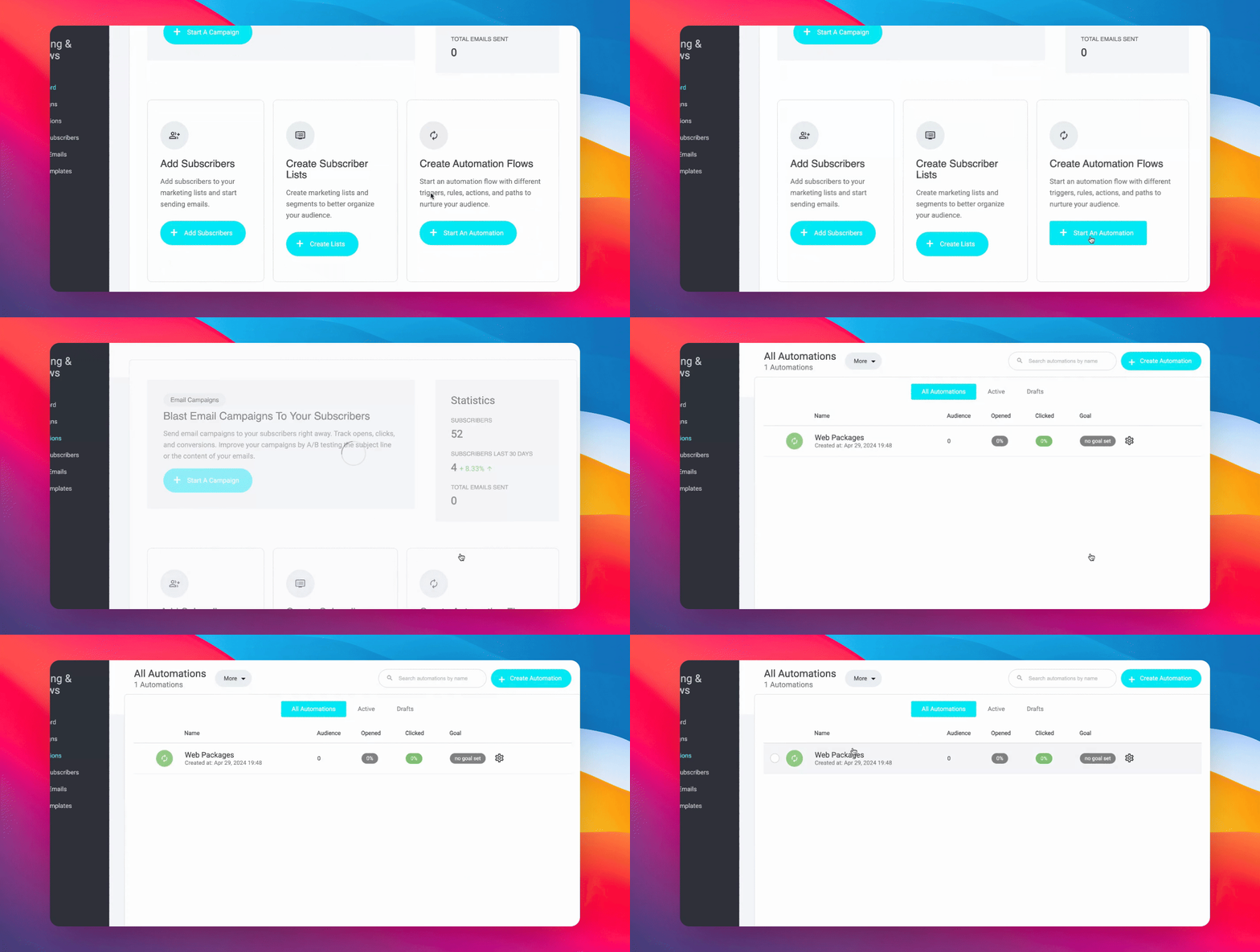
Dentro del módulo de automatizaciones puedes definir condiciones para que un contacto sea añadido a una lista en función de su comportamiento (por ejemplo: si hace clic en un enlace, programa una cita o realiza una compra).
¿Cómo usar listas en campañas de email?
Cuando creas una campaña de correo electrónico:
En la etapa de “Destino”, el sistema te pedirá seleccionar la lista de suscriptores a la que deseas enviar el mensaje.
Puedes seleccionar una o varias listas.
También puedes filtrar aún más dentro de una lista mediante segmentos (por etiquetas, comportamiento, propiedades del CRM, etc.).
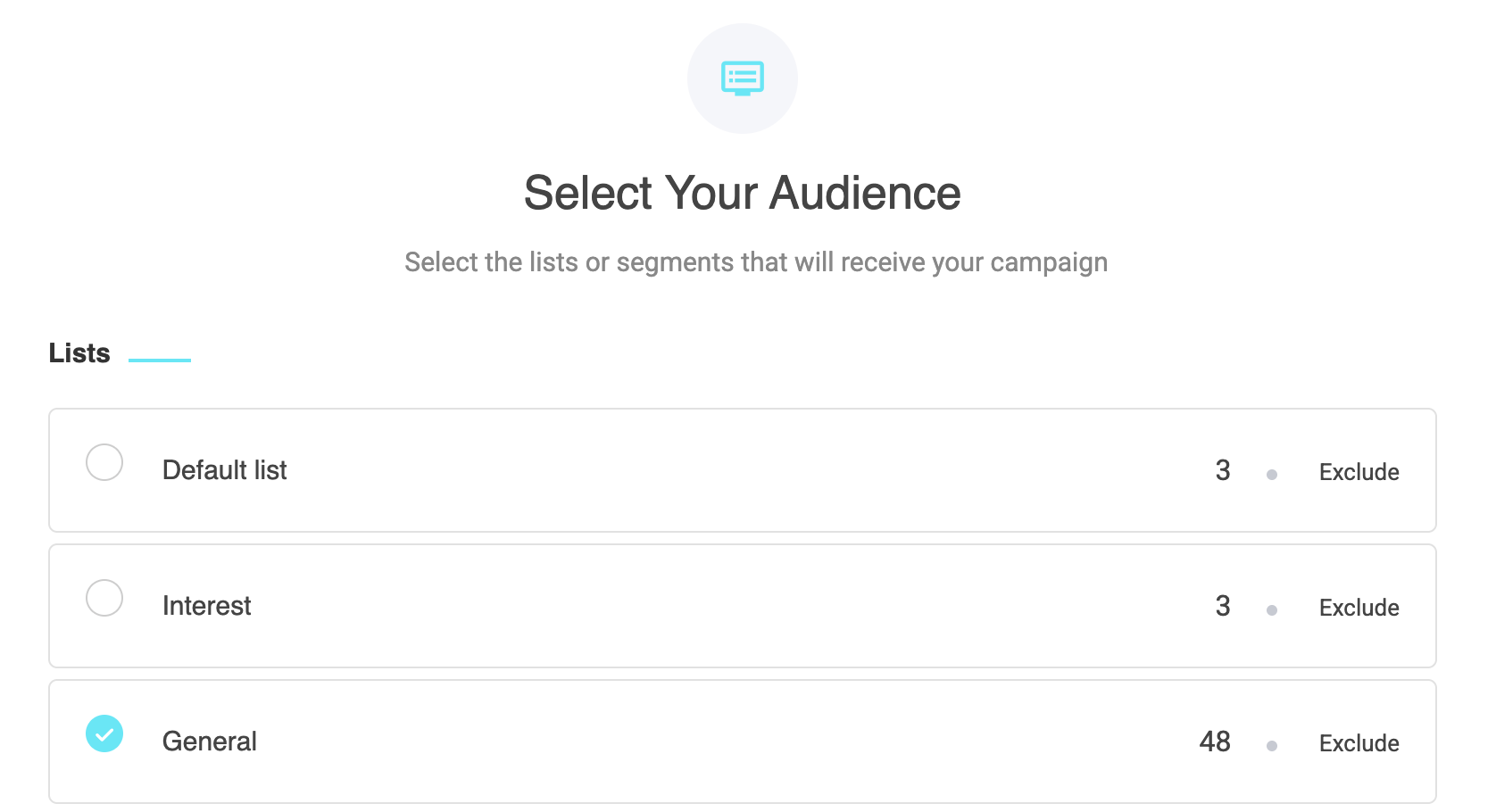
Esto permite, por ejemplo, que dentro de una misma lista de "Clientes Activos", solo se dirija el correo a quienes hayan comprado en los últimos 30 días o tengan una etiqueta específica.
Relación entre listas y CRM
Todas las listas están integradas con el CRM nativo de OZ Studio. Cada contacto en una lista está vinculado a un perfil completo, que incluye:
Historial de interacción
Formularios completados
Productos adquiridos
Automatizaciones activas
Membresías vinculadas
Esto significa que cualquier acción que realice el usuario puede modificar automáticamente su estado dentro de las listas o activar reglas de automatización.
Automatización con listas: ejemplos de uso
Suscripción automática: Un usuario que se registra en un formulario de descarga entra automáticamente a una lista de “Leads por contenido gratuito”.
Desuscripción automática: Si el usuario hace clic en un enlace para dejar de recibir correos, se le puede quitar de todas las listas en automático.
Secuencias por lista: Se puede activar una serie de correos predefinidos al momento en que alguien entra a una lista específica, como una secuencia de bienvenida o un embudo educativo.
¿Cómo saber si una lista está funcionando?
Desde el panel de métricas de cada campaña podrás consultar:
Tasa de apertura por lista
Tasa de clics
Rebotes o errores de entrega
Cancelaciones de suscripción
Estas estadísticas se desglosan por lista y por contacto, lo que permite afinar tanto el contenido como la segmentación en futuras campañas.
Conclusión
El sistema de listas de suscriptores en OZ Studio está diseñado para ofrecer control total sobre la comunicación personalizada. No solo permite organizar a tus contactos según su origen o comportamiento, sino que se integra de manera profunda con las herramientas de automatización, CRM y formularios del sitio.
Una gestión inteligente de listas permite crear campañas de email más eficaces, más relevantes y con mejores resultados de conversión. Dominar esta función dentro del CMS es clave para desarrollar una estrategia de comunicación profesional y automatizada.