

Uno de los aspectos más prácticos del CRM de OZ CMS es su capacidad para importar y exportar contactos de forma masiva, lo que permite a cualquier negocio mantener su información de clientes actualizada, centralizada y lista para ser usada en campañas de marketing, segmentación y seguimiento personalizado.
Esta funcionalidad elimina la dependencia de herramientas externas o procesos manuales, ya que todo se hace dentro del mismo sistema, asegurando que la base de datos se mantenga coherente y alineada con los objetivos de comunicación.
A continuación, te explicamos cómo funciona, qué puedes hacer y cómo gestionarlo paso a paso.
¿Qué significa la importación y exportación de contactos?
A diferencia de otros CMS que requieren integraciones adicionales para administrar datos de clientes, OZ CMS cuenta con un CRM integrado que captura cada interacción (formularios, compras, reservas) y te permite:
Importar listas de contactos preexistentes desde archivos compatibles.
Exportar toda tu base de datos o segmentos específicos para trabajar con ellos en otras plataformas.
Actualizar registros de forma masiva sin duplicar información.
Esto te ayuda a mantener la calidad de los datos y facilita la personalización de campañas de email marketing, funnels de ventas o notificaciones automatizadas.
¿Para qué sirve importar contactos?
La importación masiva es útil cuando:
Migras datos desde otro sistema o CRM anterior.
Has capturado leads en eventos o formularios externos y quieres integrarlos.
Necesitas consolidar múltiples bases de datos en un solo lugar.
Durante la importación, OZ CMS te permite mapear cada campo del archivo (nombre, correo, teléfono, etiquetas) para que se sincronicen correctamente con las propiedades del CRM.
¿Para qué sirve exportar contactos?
Exportar tu base de datos te permite:
Crear respaldos de seguridad periódicos.
Analizar la información en herramientas externas como hojas de cálculo o software de BI.
Compartir segmentos específicos con otros departamentos, proveedores o campañas publicitarias.
Cada exportación se puede configurar para incluir solo los datos relevantes, como propiedades personalizadas o etiquetas de segmentación.
¿Dónde se gestionan estas funciones?
La importación y exportación se realizan directamente desde el módulo CRM de OZ Studio. Allí encontrarás:
Opción para subir archivos de contactos, con validación de campos.
Vista previa de los registros antes de confirmarlos.
Herramientas para asignar etiquetas o propiedades a todos los registros importados.
Botón de exportación que permite elegir entre descargar todos los contactos o solo una parte filtrada.
¿Cómo importar una lista de contactos?
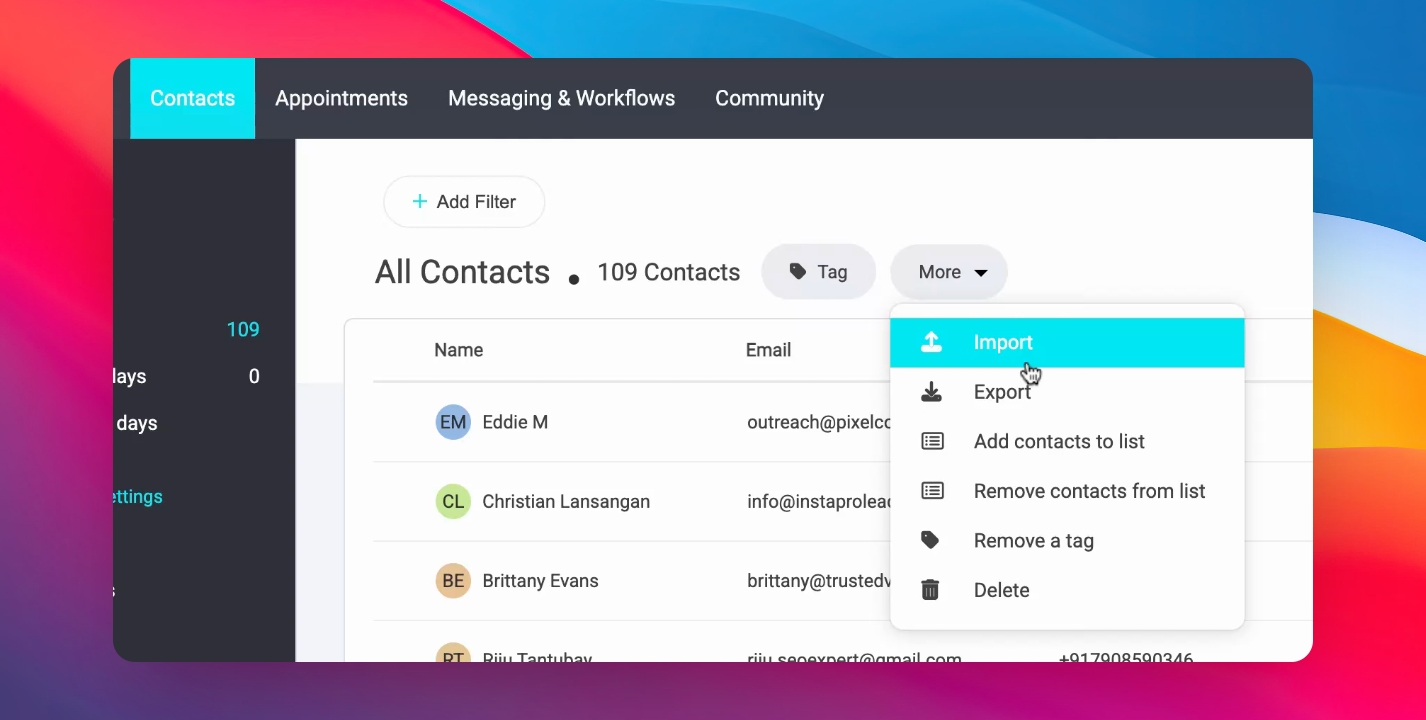
Ve al módulo CRM desde el panel principal.
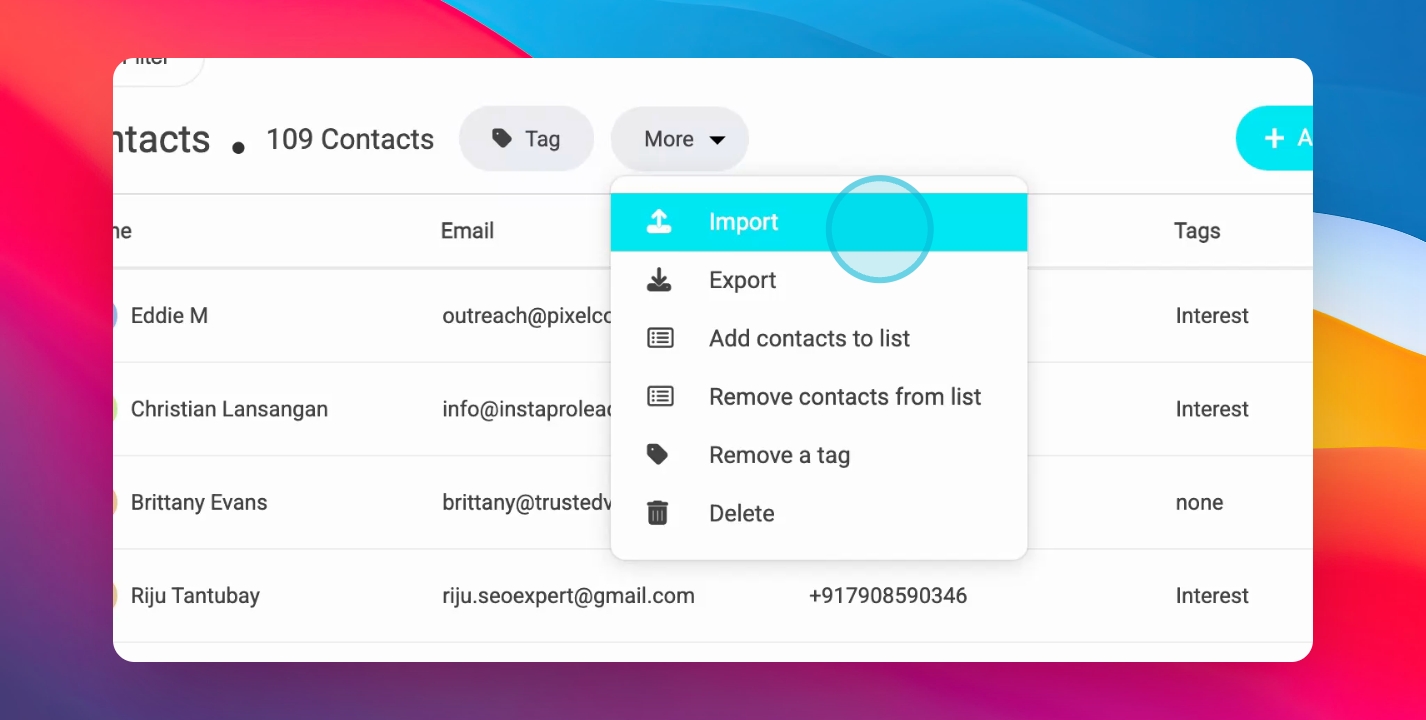
Haz clic en la opción Importar contactos.
Selecciona el archivo (generalmente en formato CSV).
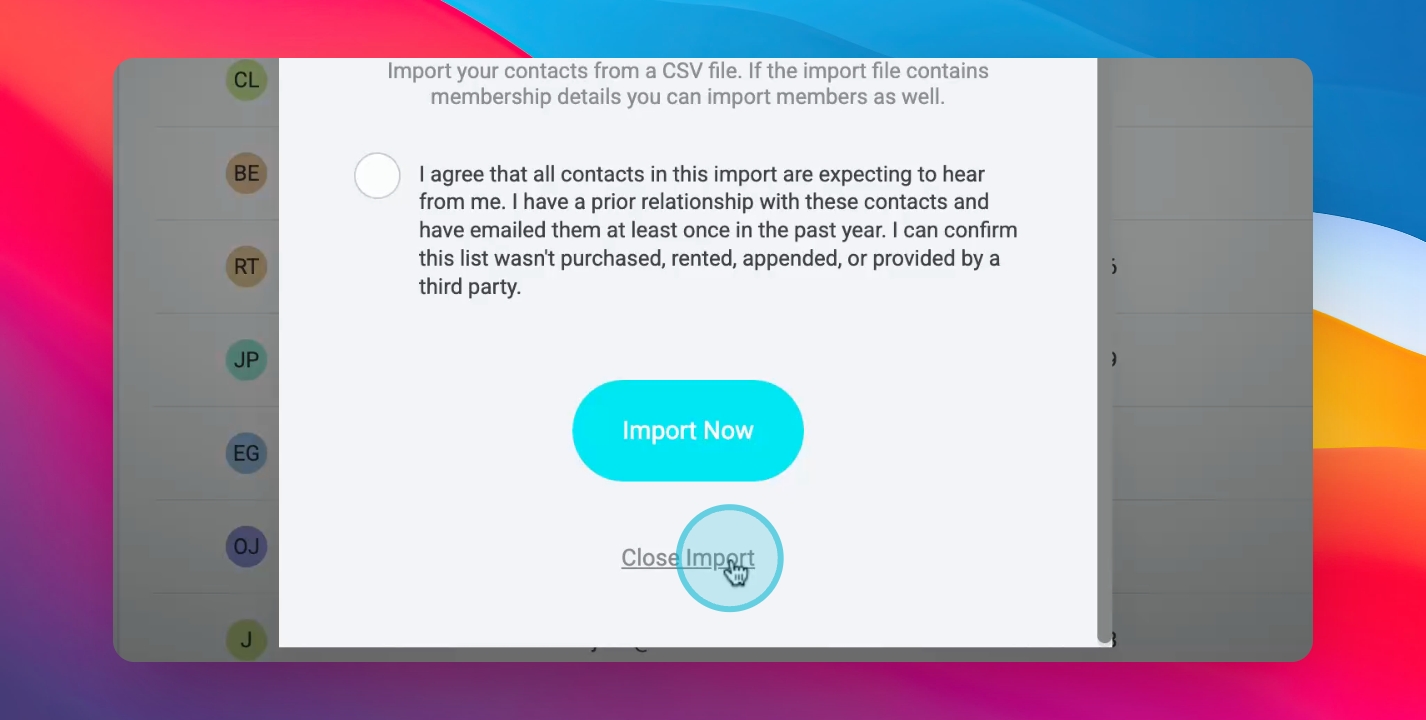
Mapea cada columna del archivo con los campos correspondientes del CRM.
Asigna etiquetas si quieres agrupar los contactos de forma automática.
Confirma la importación y revisa la base de datos para verificar que todo se haya registrado correctamente.
¿Cómo exportar una lista de contactos?
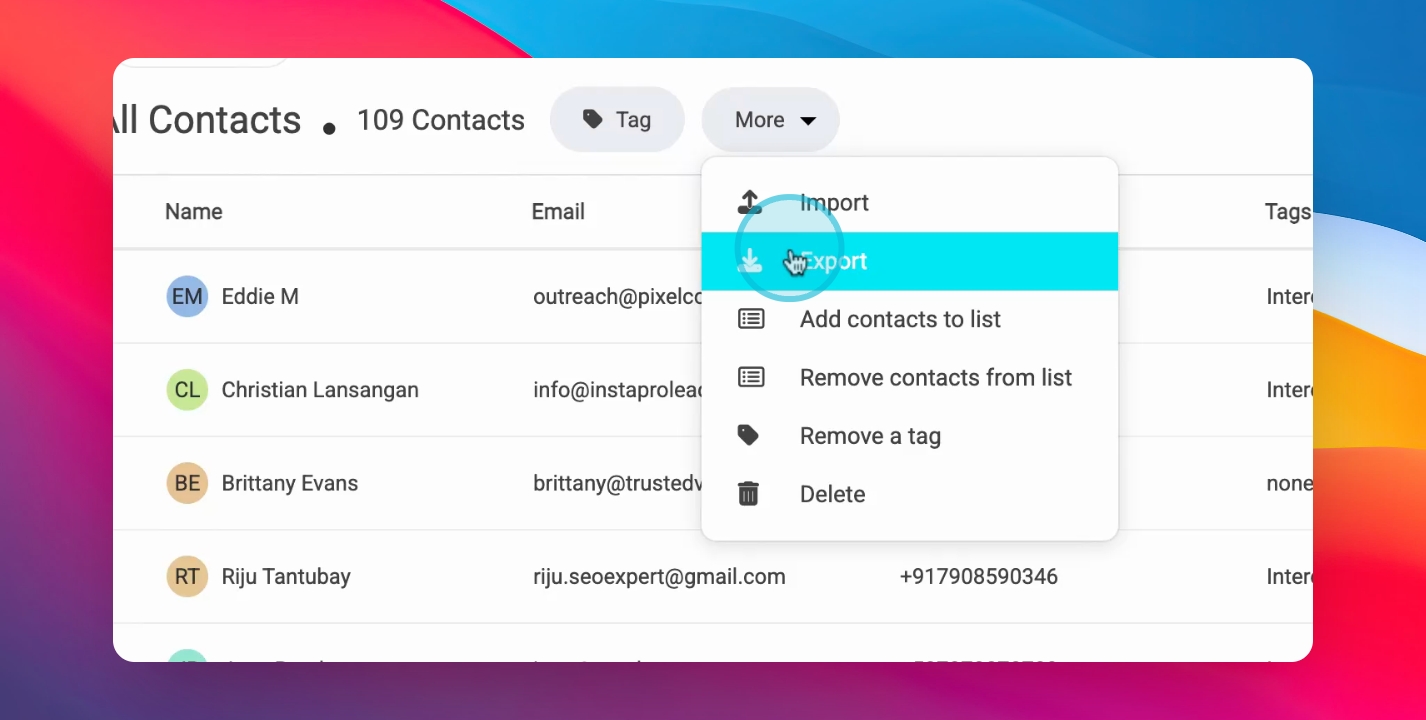
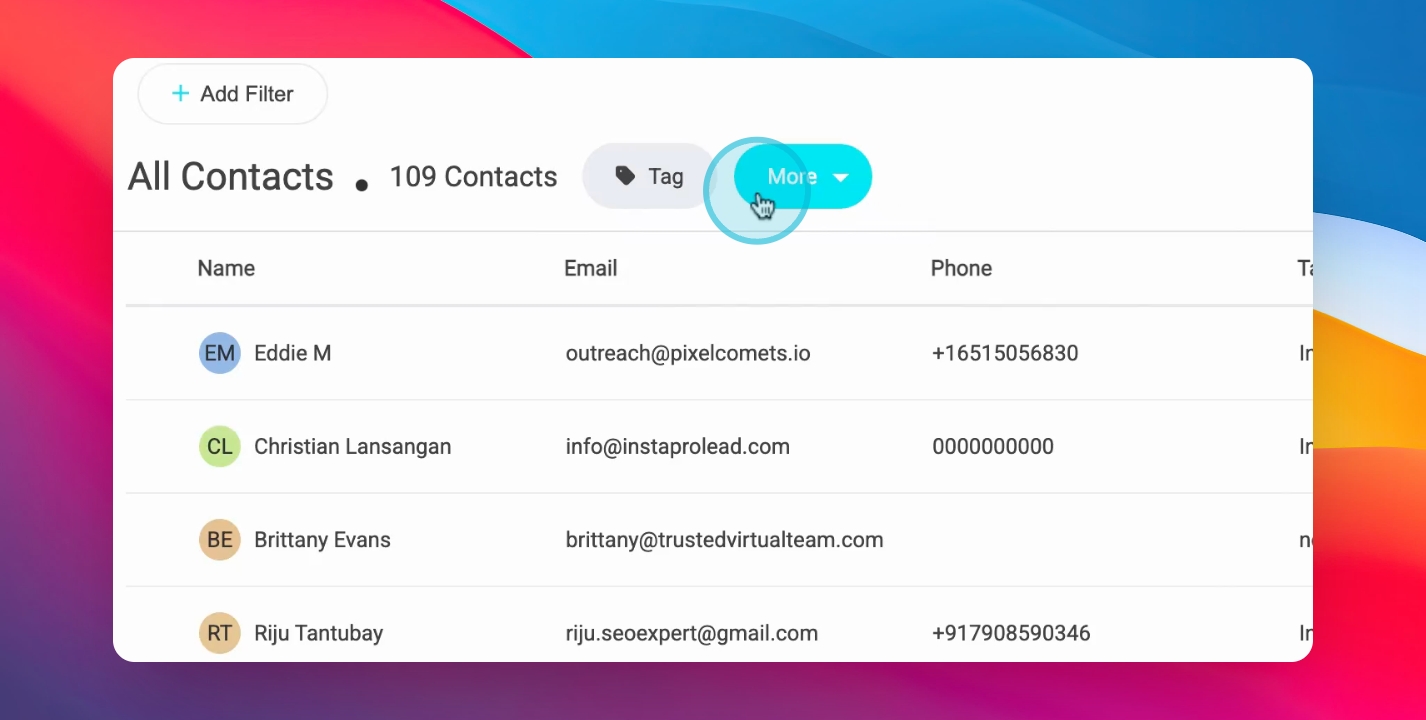
Ingresa al CRM y aplica filtros si deseas exportar solo un segmento.
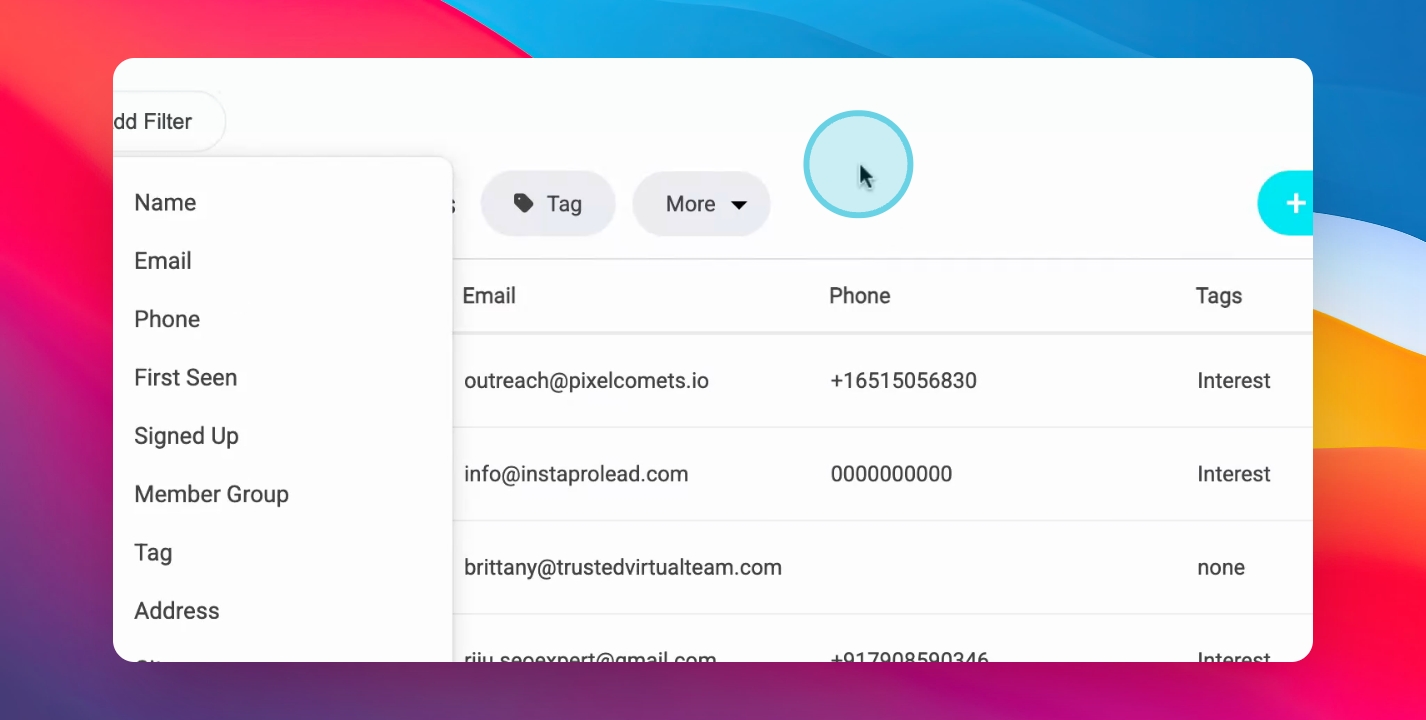
Haz clic en Exportar contactos.
Define el formato de salida y los campos que quieres incluir.
Genera el archivo y descárgalo a tu equipo.
Utiliza este archivo para análisis, campañas o integraciones externas.
Beneficios de esta funcionalidad
Mantienes la información de clientes y prospectos centralizada y actualizada.
Reduces tiempo y errores en la gestión de bases de datos.
Facilitas la integración de información con otras herramientas de marketing o ventas.
Puedes segmentar y personalizar mensajes basados en datos reales.
Aseguras la continuidad de tu estrategia digital sin perder registros valiosos.
Conclusión
La capacidad de importar y exportar contactos directamente desde el CRM de OZ CMS te da control total sobre tus datos. Esta funcionalidad, combinada con otras herramientas de segmentación, etiquetas y automatizaciones, convierte a OZ Studio en una solución robusta para gestionar relaciones con clientes de forma eficiente y profesional.
Mantener tu base de datos organizada y actualizada es esencial para una gestión eficiente de contactos. En este tutorial, te guiaremos a través del proceso de importación y exportación de contactos utilizando el módulo CRM de nuestra plataforma. Desde la carga de archivos hasta la validación y la asignación de etiquetas, cada paso te proporcionará las herramientas necesarias para optimizar tu base de datos.
Instrucciones de cómo hacer
1. Acceder al Módulo CRM
La importación y exportación se realizan directamente desde el módulo CRM de nuestra plataforma. Ahí encontrarás una opción para subir archivos de contactos con validación de campos.
2. Importar una Lista de Contactos
Ve al módulo DCRM desde el panel principal.
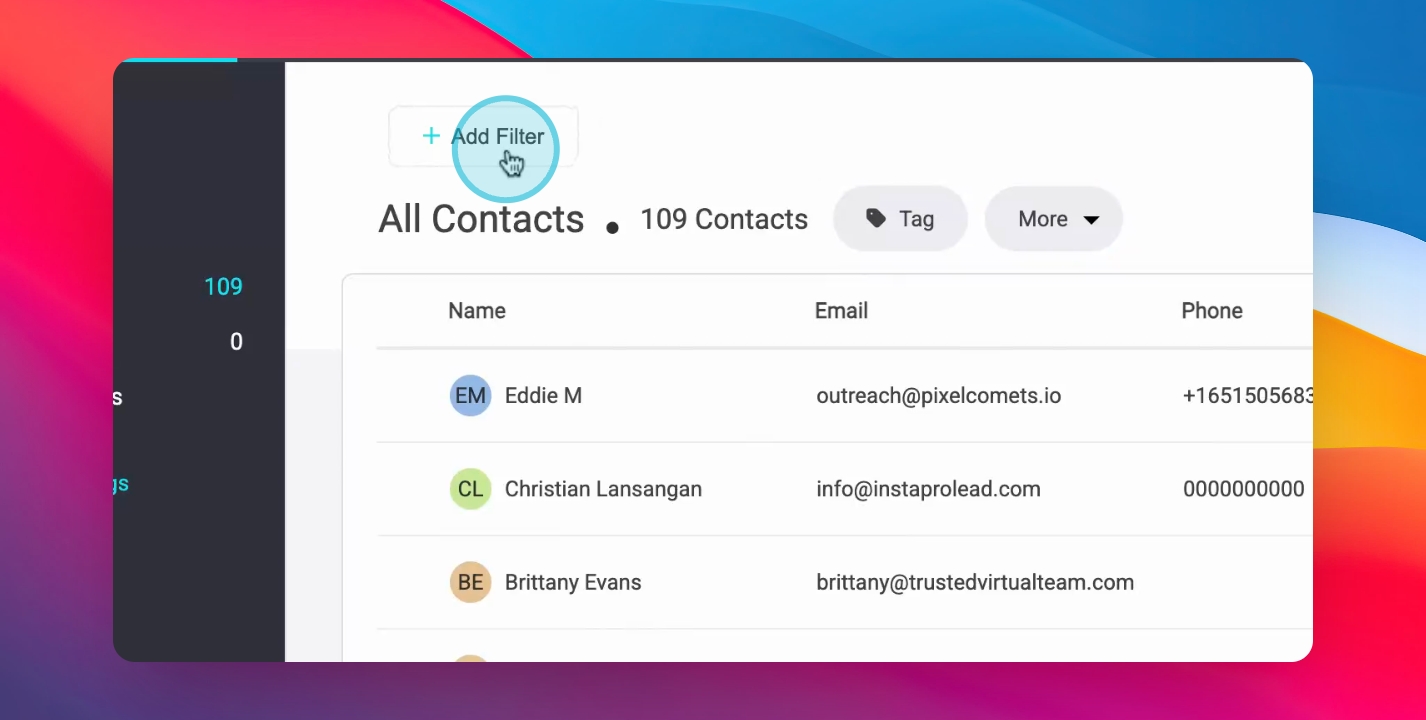
3. Seleccionar Opción de Importación
Haz clic en la opción de importar contactos.
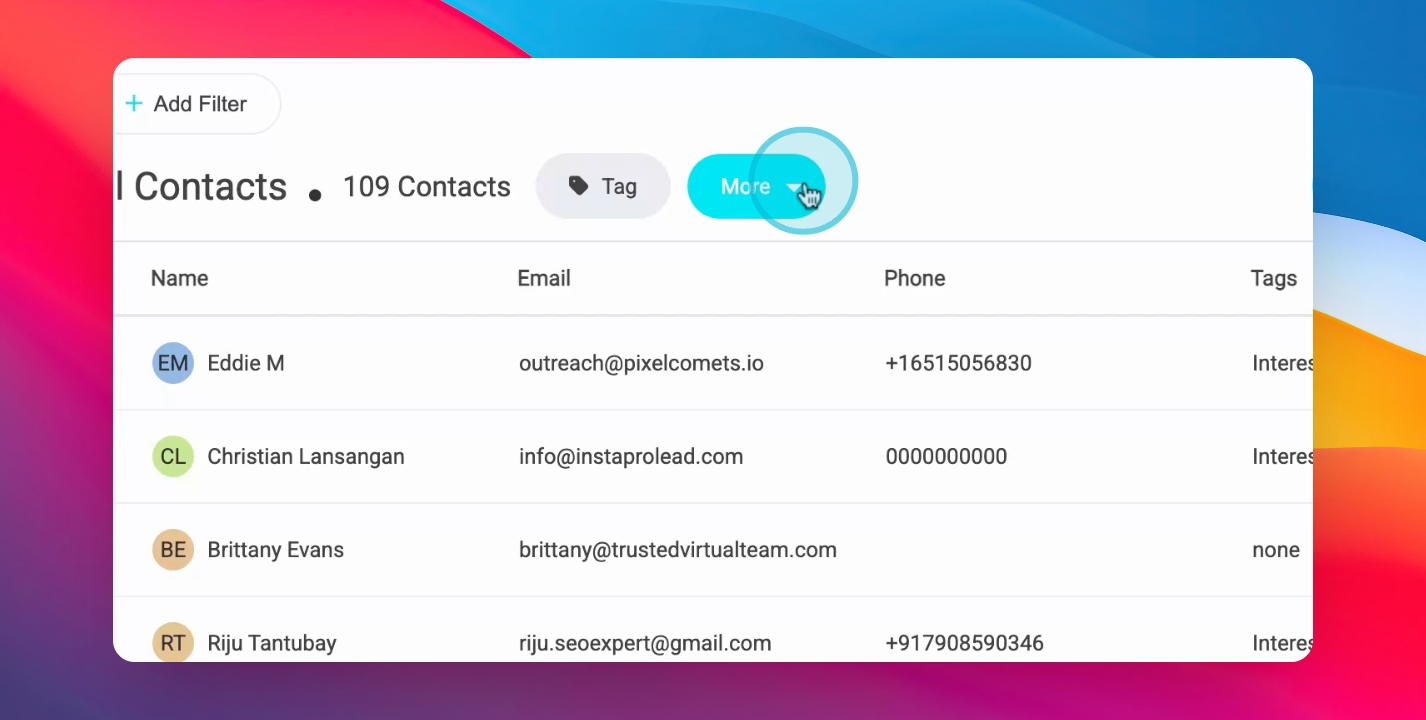
4. Seleccionar Archivo
Selecciona el archivo, generalmente en formato CSV.
5. Mapear Columnas
Mapea cada columna del archivo con los campos correspondientes del CRM.
6. Asignar Etiquetas
Asigna una etiqueta si deseas agrupar los contactos de forma automática.
7. Confirmar Importación
Confirma la importación y revisa la base de datos para verificar que todo se haya registrado correctamente.
8. Exportar una Lista de Contactos
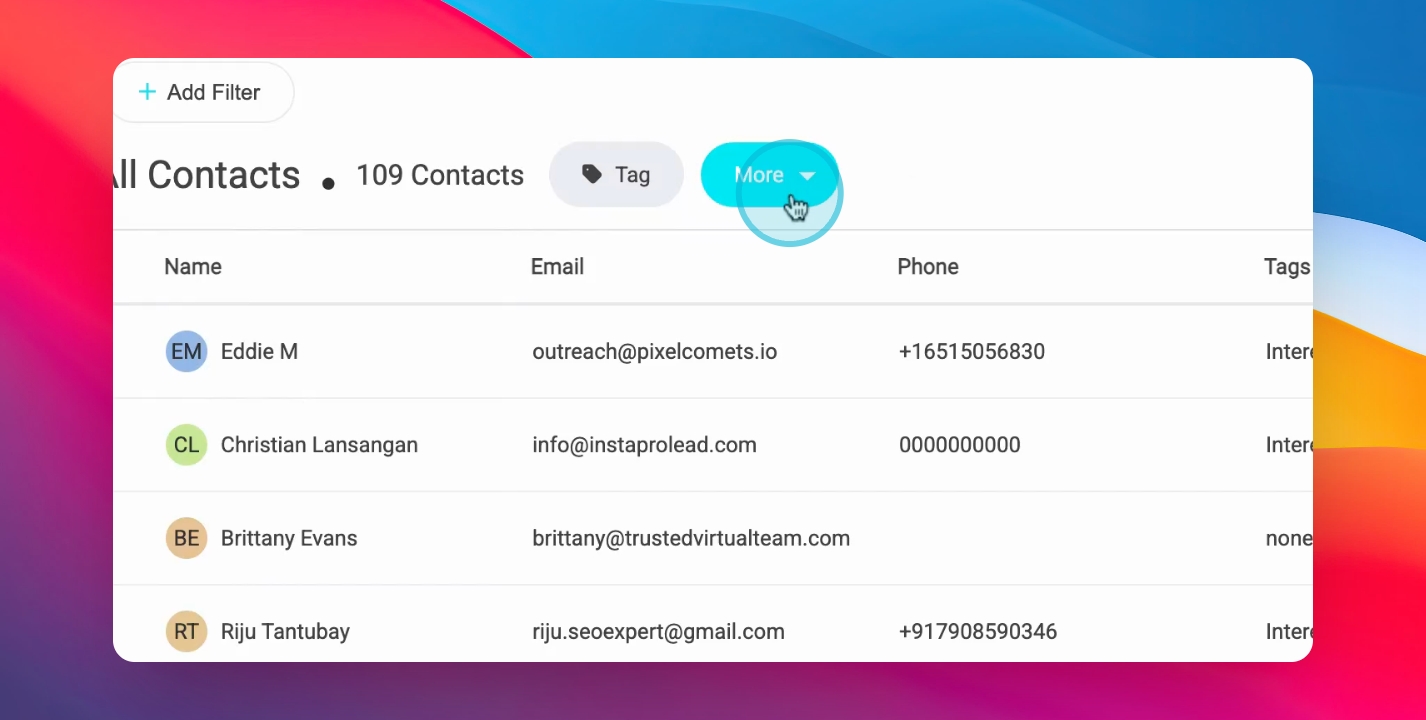
Ingresa al CRM y aplica filtros si deseas exportar solo un segmento.
9. Seleccionar Opción de Exportación
Haz clic en Exportar contactos.
10. Definir Formato de Salida
Define el formato de salida y los campos que quieres incluir.
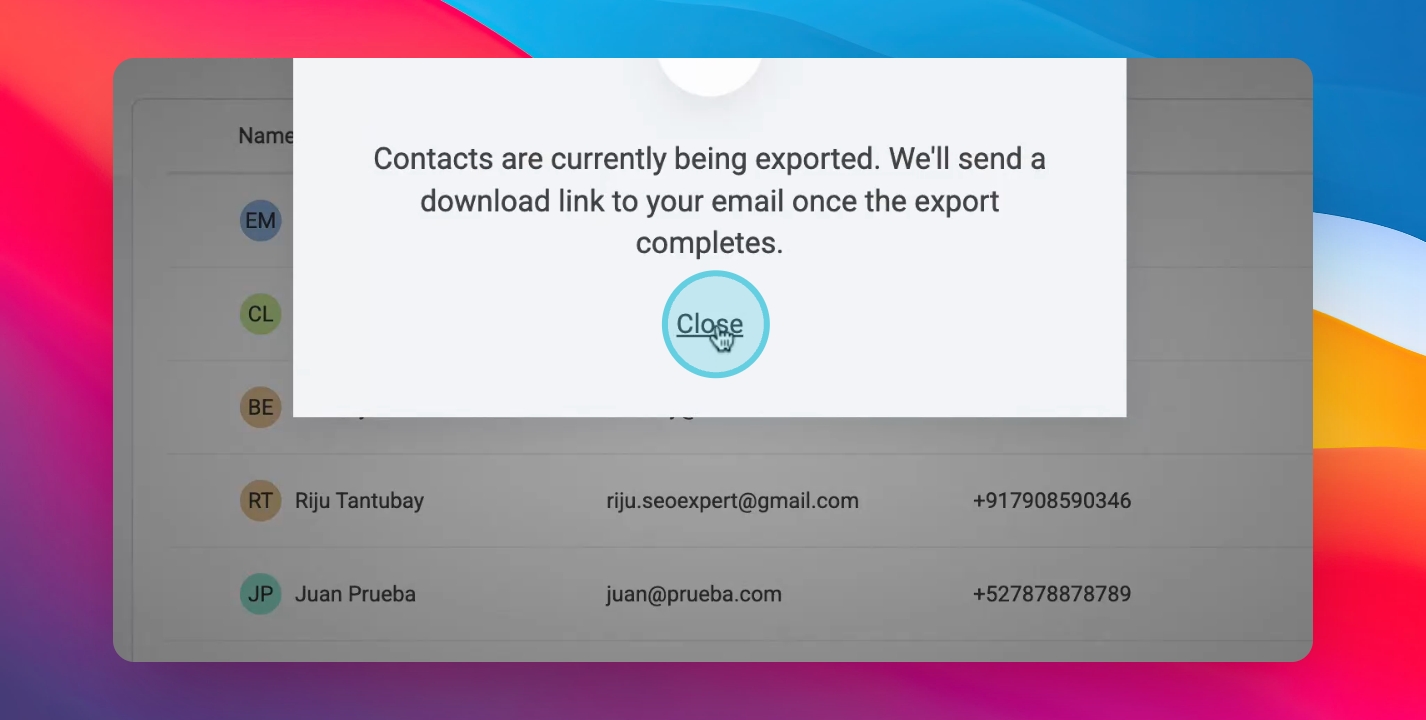
11. Generar y Descargar Archivo
Genera el archivo y descárgalo a tu equipo.
12. Utilizar el Archivo Exportado
Utiliza este archivo para análisis, campañas o integraciones externas.
Conclusión
Siguiendo estos pasos, podrás importar y exportar contactos de manera efectiva, asegurando que tu base de datos se mantenga organizada y actualizada para un manejo óptimo de la información.