
Los widgets especiales de OZ CMS permiten sumar herramientas prácticas y elementos interactivos a cualquier página. Desde botones de donación, formularios de registro, hasta mapas, contadores regresivos y blogs, cada widget está diseñado para integrarse sin necesidad de código complejo.
A continuación se explica cómo funciona cada uno, cómo añadirlo y qué configuraciones puedes usar para adaptarlo a tu proyecto.
Donación
Cómo funciona:
Este widget habilita un formulario para recibir aportes económicos sin que el usuario deba comprar un producto. Es ideal para organizaciones sin fines de lucro o proyectos que requieren recaudación directa.
Cómo añadirlo:
Abre el editor y selecciona el lugar donde quieres insertarlo.
Haz clic en “Agregar Widget” y elige Donación.
Ajustes principales:
Personaliza el monto sugerido o deja que el usuario escriba el valor.
Define el estilo del botón de pago.
Conecta el método de pago configurado en la tienda.
Redes Sociales
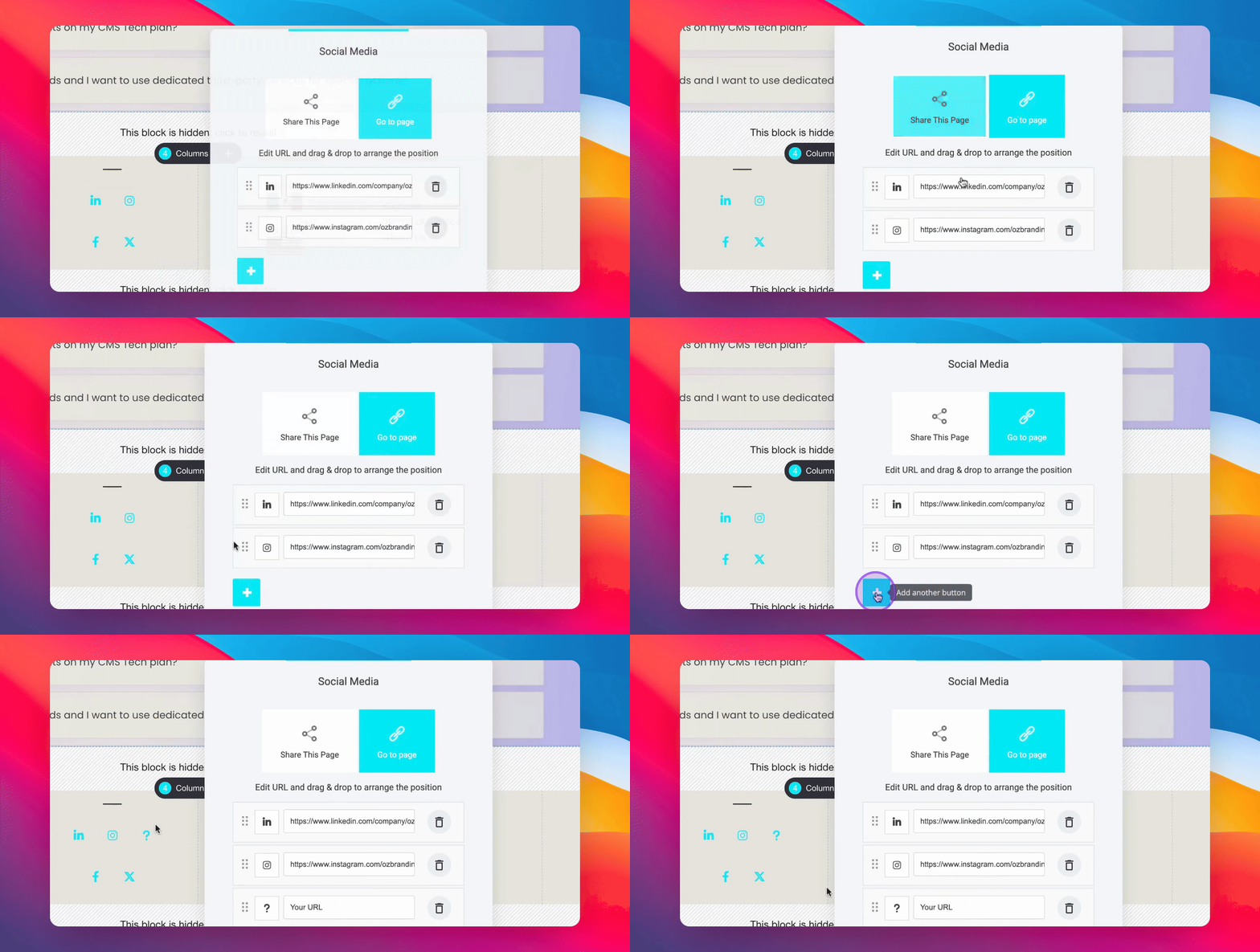
Cómo funciona:
Permite a los visitantes compartir el contenido de la página en sus redes o acceder directamente a tus perfiles oficiales.
Cómo añadirlo:
Inserta el widget en cualquier sección o bloque.
Elige entre botones de compartir o enlaces a perfiles.
Ajustes principales:
Define las plataformas (Facebook, X, LinkedIn, etc.).
Configura el estilo y la disposición de los íconos.
Enlaza las URLs de tus perfiles.
Blog
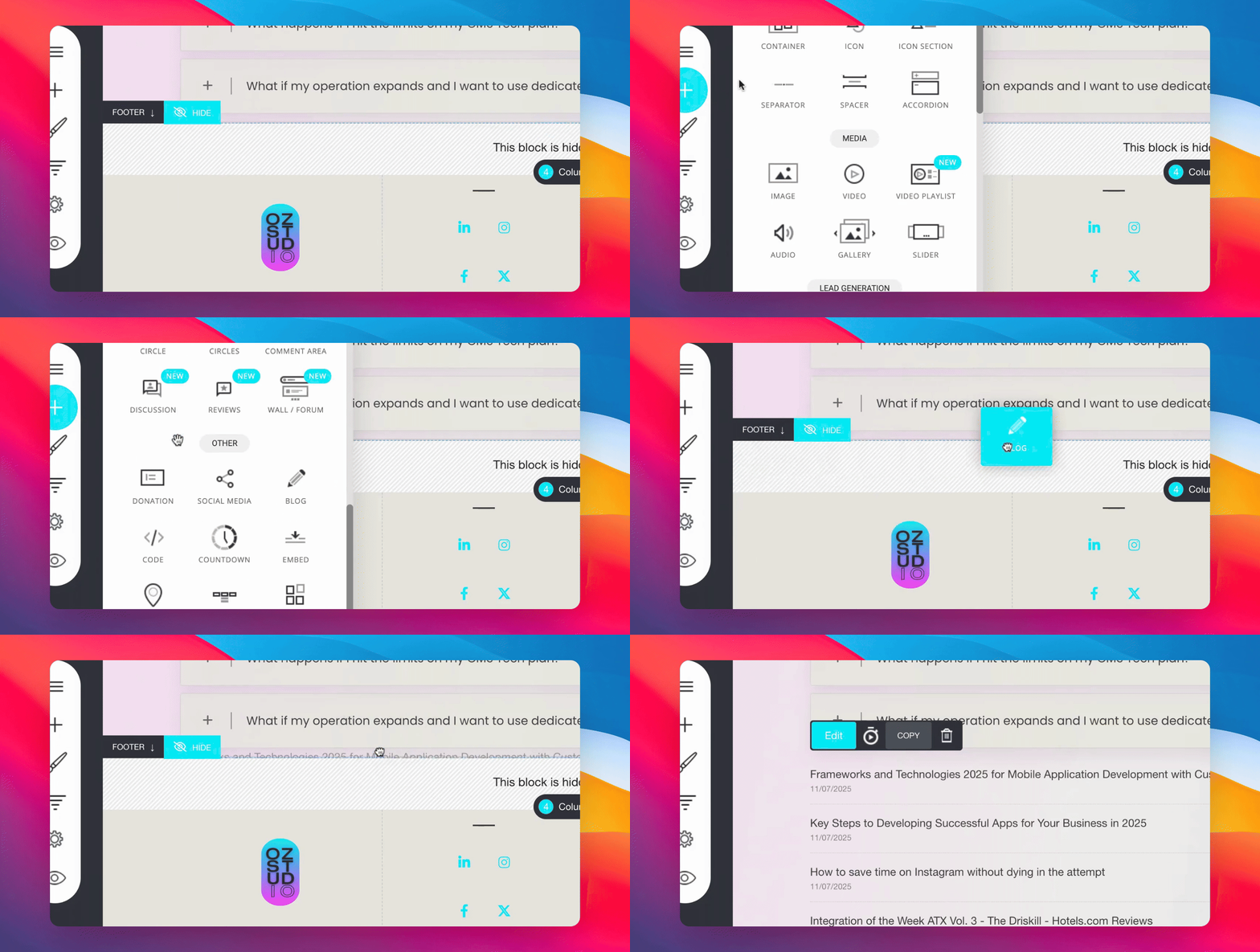
Cómo funciona:
Muestra entradas recientes, artículos destacados o publicaciones por categoría. Es clave para mantener el sitio actualizado y generar visitas orgánicas.
Cómo añadirlo:
Inserta el widget donde desees mostrar las entradas.
Selecciona qué tipo de contenido mostrar: entradas recientes, categorías o etiquetas.
Ajustes principales:
Elige cuántos posts mostrar.
Configura la vista: solo títulos, con imagen y descripción, o diseño masonry.
Añade botones de compartir para cada artículo.
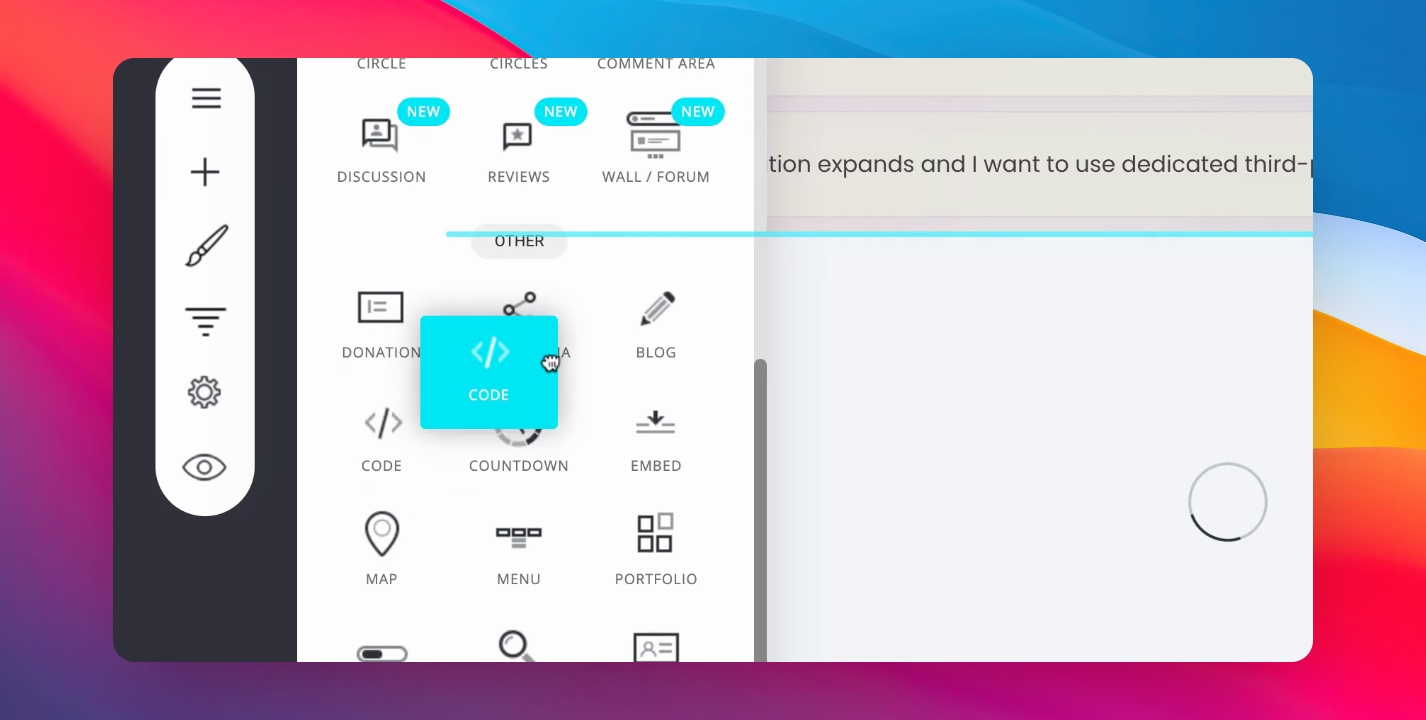
Código
Cómo funciona:
Permite incrustar fragmentos de código HTML, CSS o scripts de terceros como píxeles de seguimiento o widgets externos.
Cómo añadirlo:
Ubica el área de la página donde se necesita el código.
Inserta el widget Código y pega el script o el HTML.
Ajustes principales:
Determina si se ejecuta en todo el sitio o solo en esa página.
Edita el código directamente desde el panel del widget.
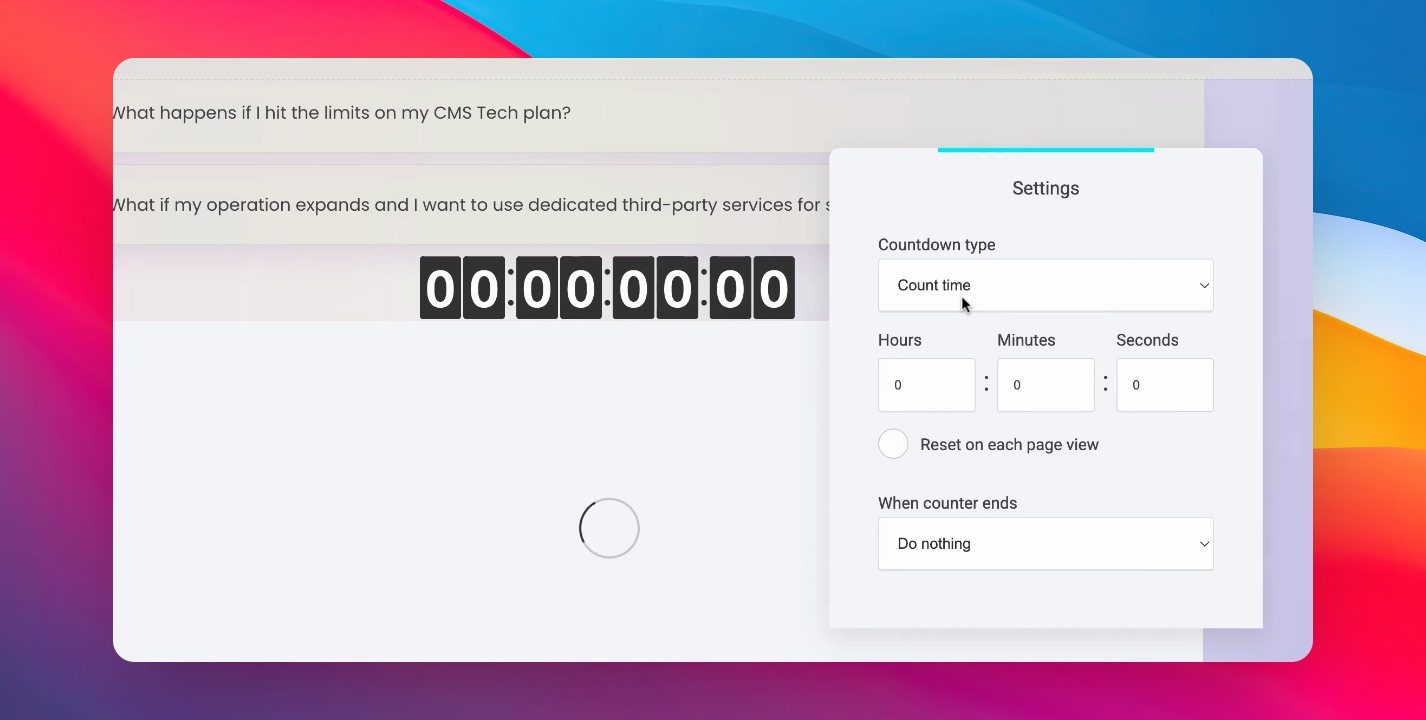
Cuenta Atrás
Cómo funciona:
Muestra un cronómetro que cuenta regresivamente hasta una fecha y hora específica. Se usa para ofertas limitadas, lanzamientos o eventos.
Cómo añadirlo:
Coloca el widget en la sección deseada.
Define la fecha y hora objetivo.
Ajustes principales:
Configura el estilo del contador.
Elige qué acción realizar al llegar a cero: abrir una página, mostrar un mensaje o lanzar un pop-up.
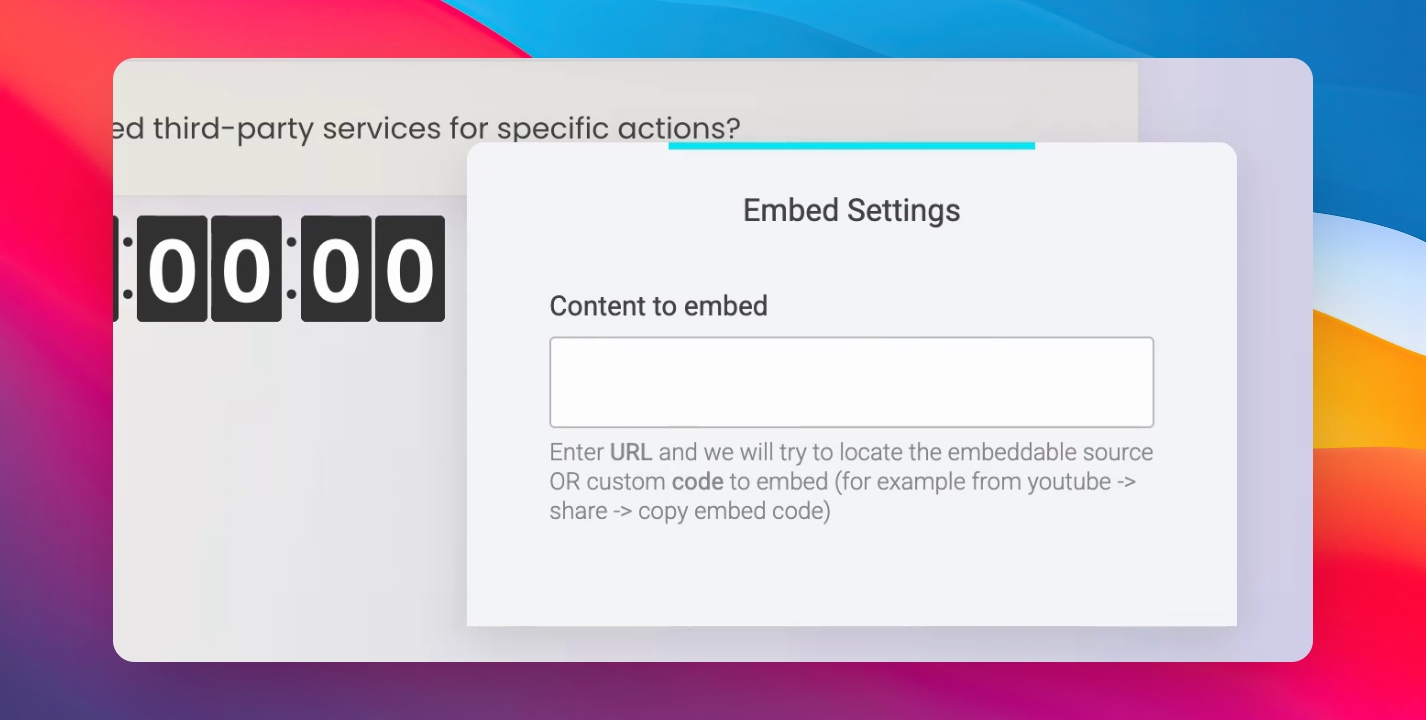
Incrustar
Cómo funciona:
Permite insertar archivos o contenido embebido, como PDFs, presentaciones o cualquier archivo descargable.
Cómo añadirlo:
Inserta el widget en el bloque elegido.
Sube o enlaza el archivo que deseas mostrar.
Ajustes principales:
Configura la forma de visualización (vista previa o enlace de descarga).
Personaliza el texto o botón asociado.
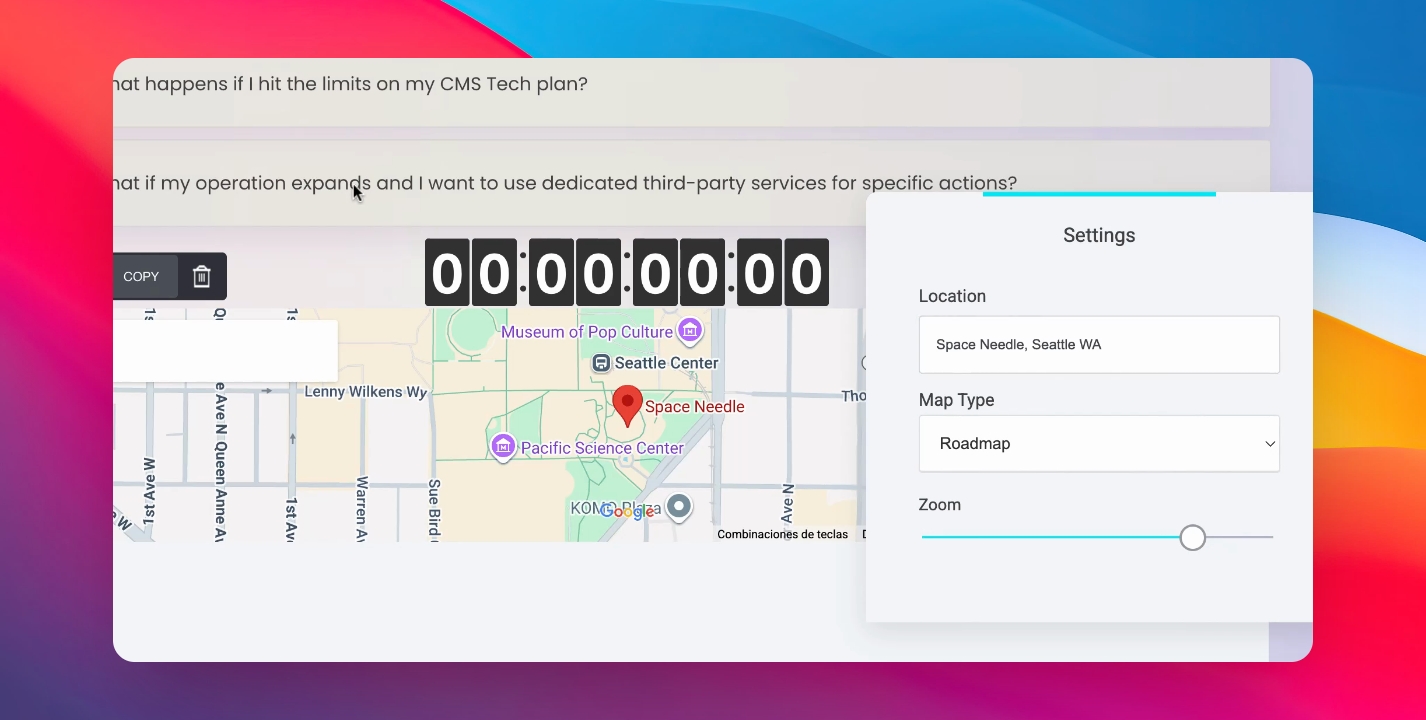
Mapa
Cómo funciona:
Muestra la ubicación física de tu negocio mediante Google Maps.
Cómo añadirlo:
Arrastra el widget Mapa al lugar deseado.
Introduce la dirección completa.
Ajustes principales:
Ajusta el nivel de zoom.
Define el tamaño del mapa dentro del contenedor.
Menú
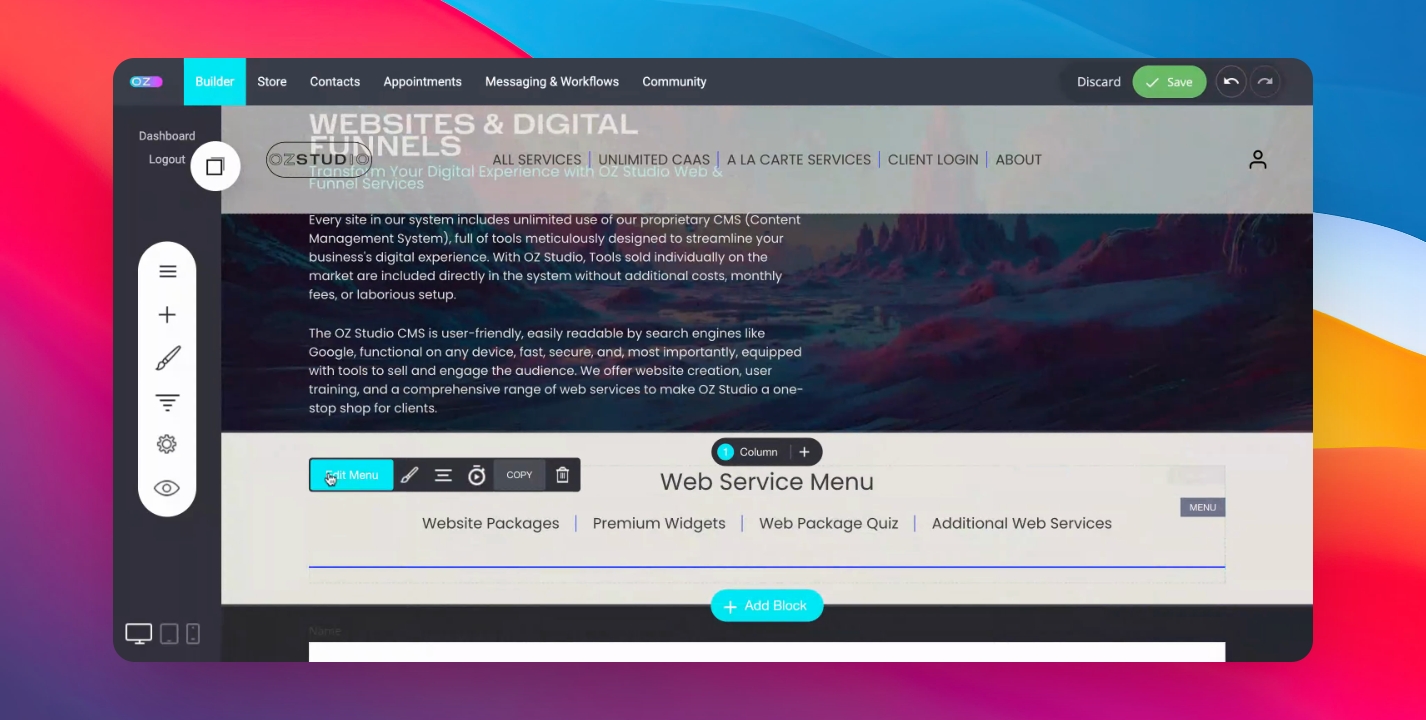
Cómo funciona:
Crea menús de navegación para facilitar la exploración del sitio. Soporta menús simples, desplegables o tipo mega menú.
Cómo añadirlo:
Inserta el widget en la cabecera, pie de página o sección lateral.
Agrega los enlaces internos o externos.
Ajustes principales:
Selecciona disposición: horizontal, vertical o tipo burger para móviles.
Configura submenús o mega menús.
Personaliza tipografía y colores.
Portafolio
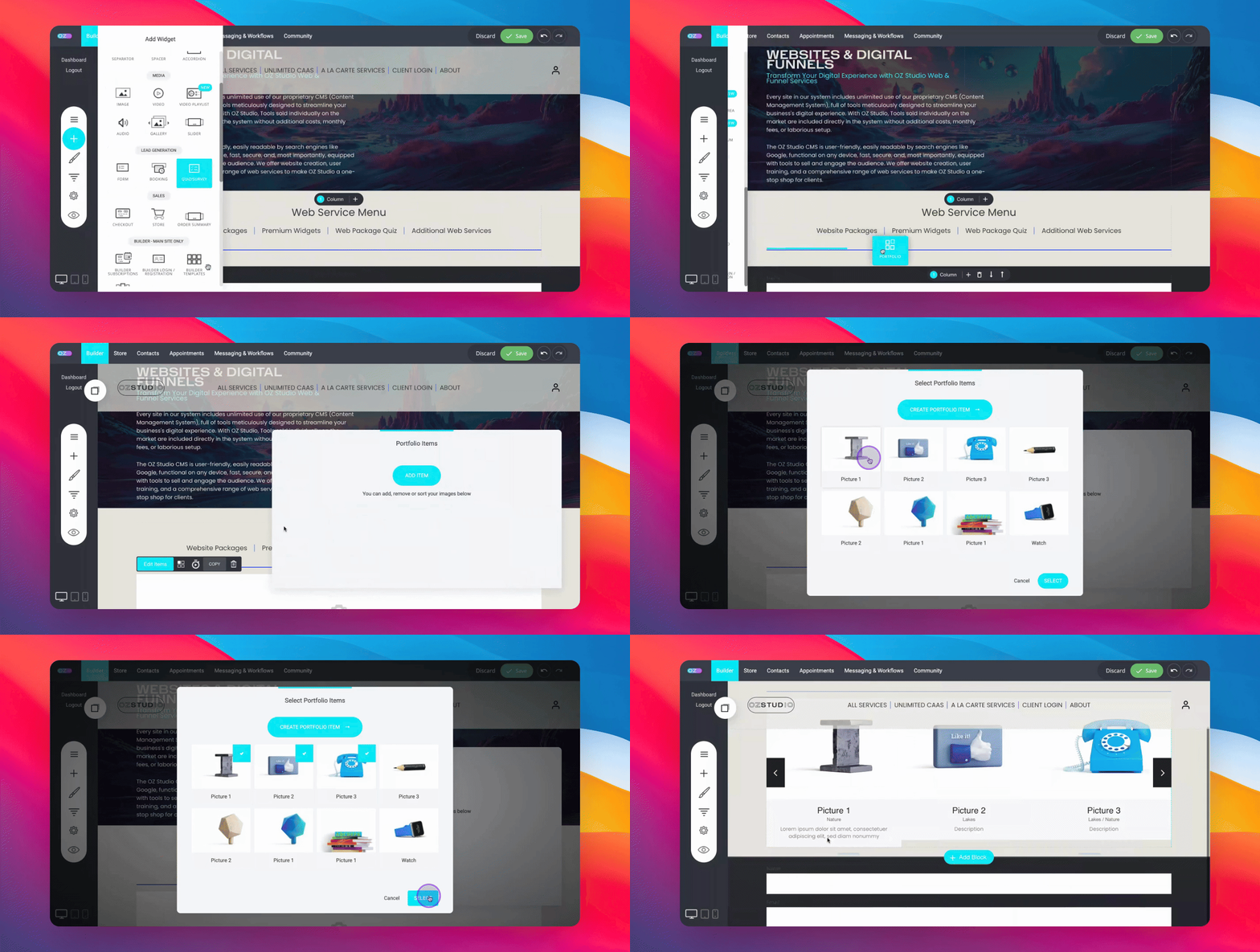
Cómo funciona:
Permite mostrar proyectos, trabajos o colecciones en formato grid o carrusel, ideal para creativos y agencias.
Cómo añadirlo:
Agrega el widget Portafolio en la página de tu elección.
Selecciona los elementos del portafolio previamente creados.
Ajustes principales:
Decide el número de elementos visibles.
Configura navegación (flechas, pase automático).
Personaliza títulos, categorías y descripciones.
Barra de Progreso
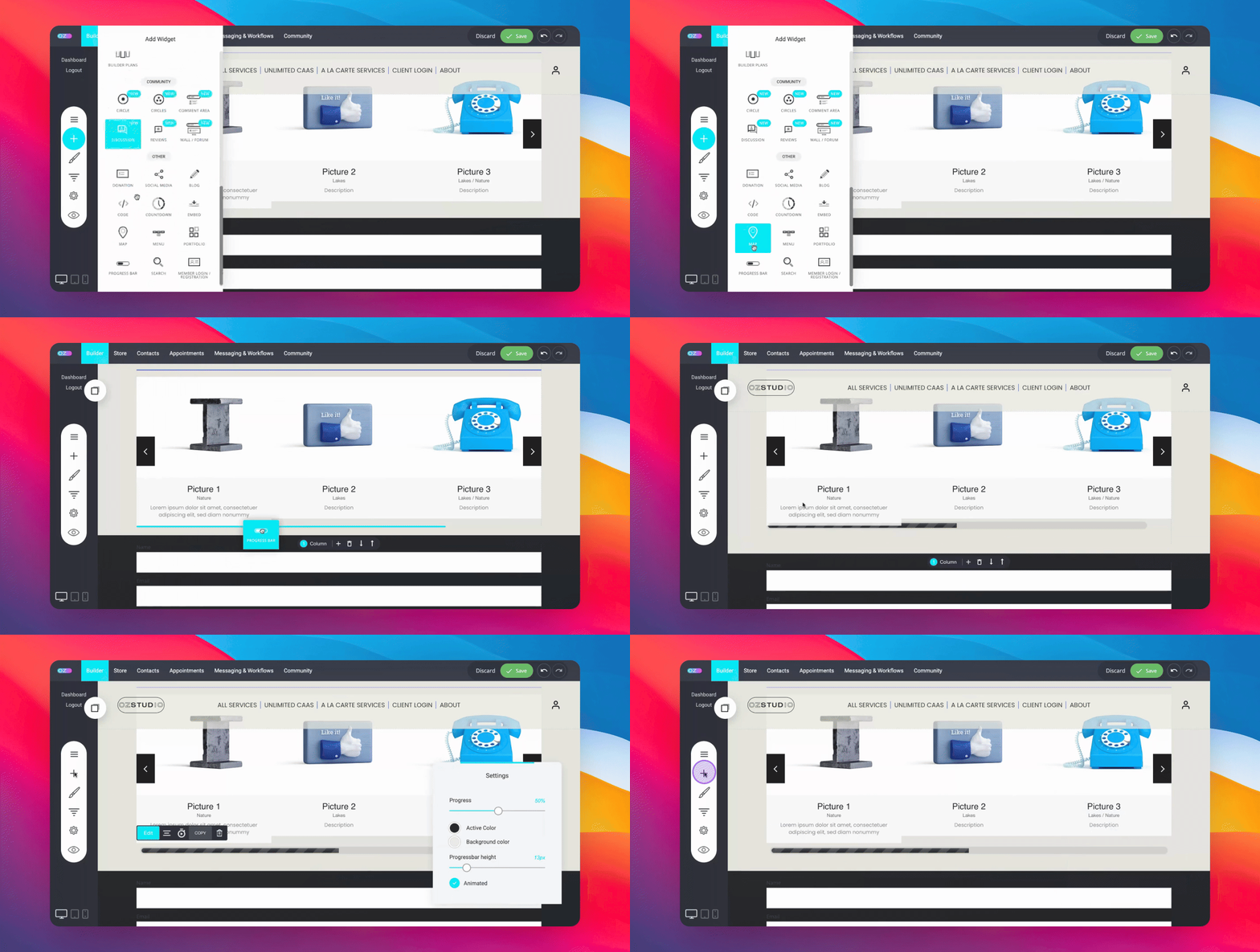
Cómo funciona:
Muestra una barra que indica porcentaje de avance, útil para presentar estadísticas, progreso de objetivos o logros.
Cómo añadirlo:
Inserta la Barra de Progreso en la sección deseada.
Define el porcentaje.
Ajustes principales:
Cambia colores y estilo de la barra.
Añade animación de llenado.
Buscar
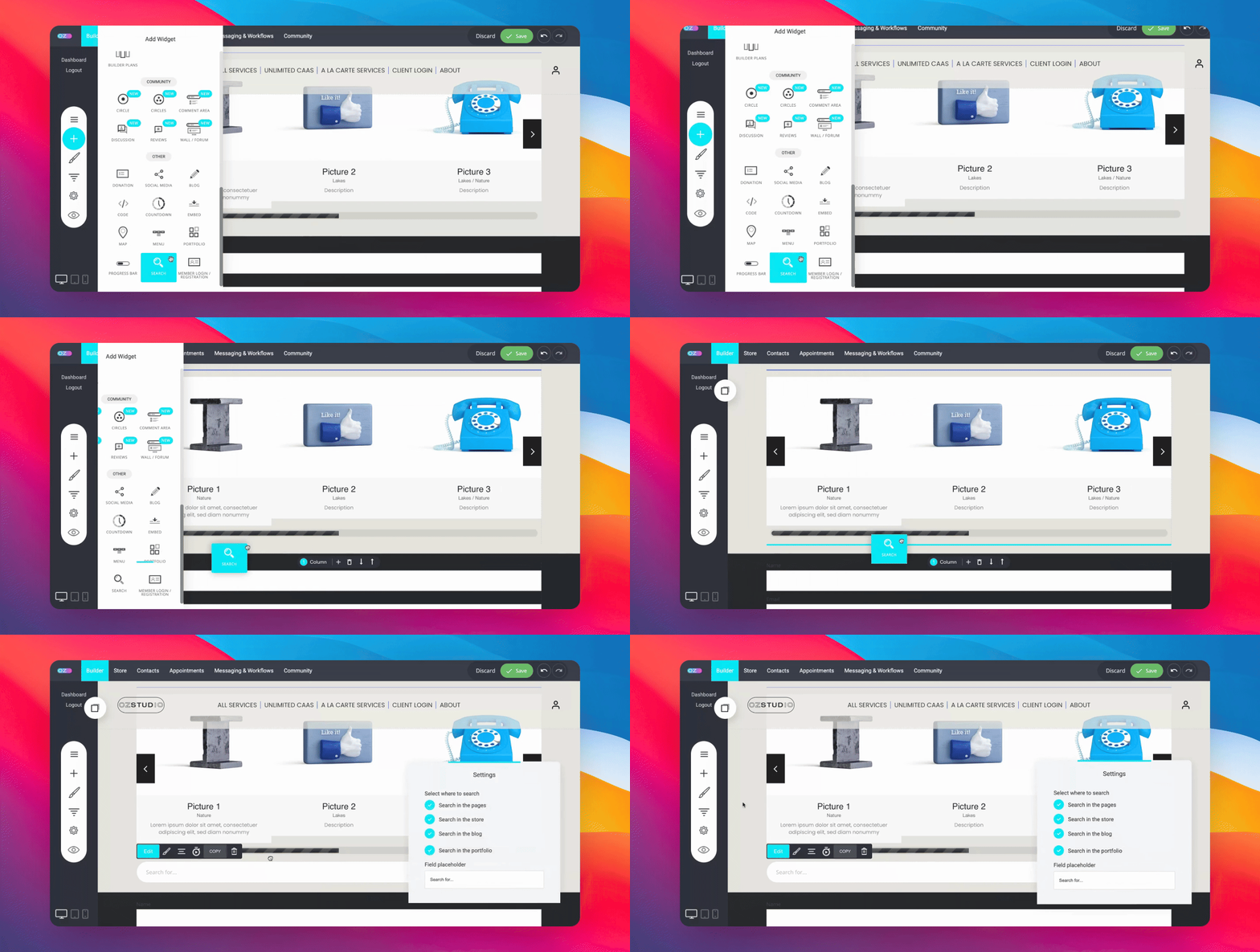
Cómo funciona:
Permite que los usuarios encuentren contenidos o productos dentro del sitio.
Cómo añadirlo:
Ubica el widget Buscar en la cabecera, barra lateral o cualquier sección.
Conéctalo a las secciones o categorías relevantes.
Ajustes principales:
Personaliza el campo de búsqueda.
Configura los filtros o categorías incluidas.
Inicio de sesión / Registro de miembros
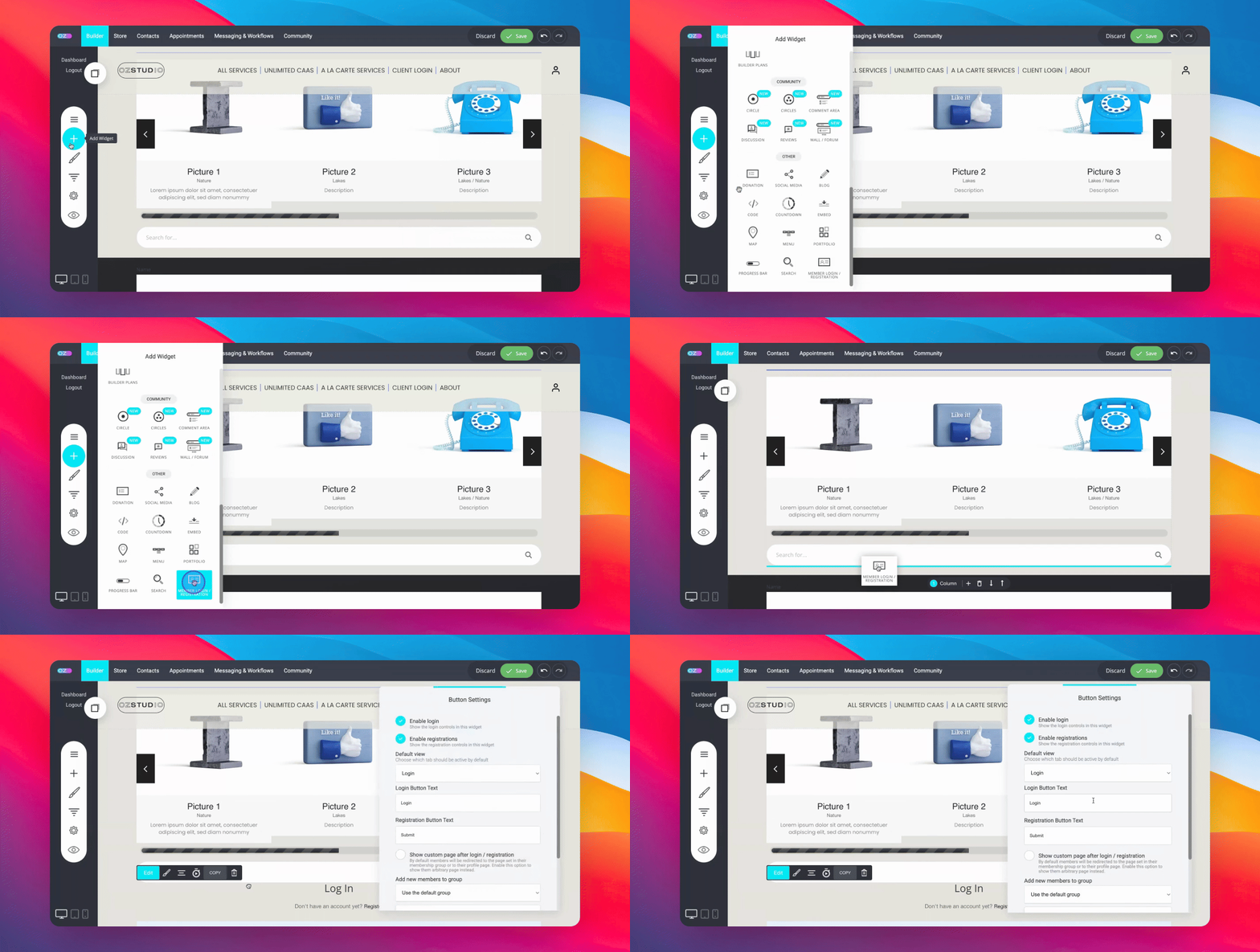
Cómo funciona:
Permite a los usuarios acceder a contenido restringido o áreas privadas del sitio. Soporta registro automático o controlado.
Cómo añadirlo:
Inserta el widget en una página específica de acceso.
Define si permitirá registro de nuevos usuarios o solo inicio de sesión.
Ajustes principales:
Personaliza los campos del formulario.
Configura mensajes de bienvenida y página de redirección post-acceso.
Asigna grupos de usuarios o etiquetas según el perfil.
Conclusión
Estos widgets especiales expanden las funcionalidades de OZ CMS, permitiendo integrar donaciones, redes sociales, publicaciones dinámicas, mapas, formularios de acceso y más, todo sin salir del editor ni recurrir a integraciones complejas. Con solo arrastrar, soltar y configurar, cualquier página puede incluir funciones interactivas y prácticas para mejorar la experiencia del usuario.