
La automatización del email marketing es una de las herramientas más poderosas dentro del ecosistema de OZ CMS. Pensada para facilitar el seguimiento personalizado de los usuarios, esta función permite mantener el contacto con tus clientes y prospectos de manera automatizada, eficiente y dirigida, sin necesidad de enviar correos manualmente uno a uno.
OZ CMS integra un sistema completo de marketing por correo electrónico con automatizaciones inteligentes, pruebas A/B y métricas avanzadas, que trabajan en conjunto con el CRM del sitio para generar experiencias personalizadas y aumentar la tasa de conversión.
A continuación, te explicamos en detalle qué puedes hacer con las automatizaciones y cómo se implementan dentro de la plataforma.
¿Qué es una automatización en email marketing?
Una automatización es una secuencia de correos electrónicos que se envía de forma automática con base en ciertas acciones o condiciones. Por ejemplo: enviar un correo de bienvenida al registrarse, hacer seguimiento si alguien abandona el carrito de compras, o enviar una promoción personalizada a quien descargó un recurso.
En OZ CMS, estas automatizaciones se configuran visualmente y pueden activarse mediante múltiples disparadores: registro en formularios, etiquetado de usuario, suscripción a listas, compra de productos, programación de citas, entre otros.
Cómo crear una automatización paso a paso
1. Accede al módulo de Email Marketing
Desde el panel principal de tu proyecto, dirígete al menú de la izquierda y selecciona el apartado “Email Marketing”. Ahí encontrarás las secciones de campañas, automatizaciones, listas y estadísticas.
2. Selecciona "Crear nueva automatización"
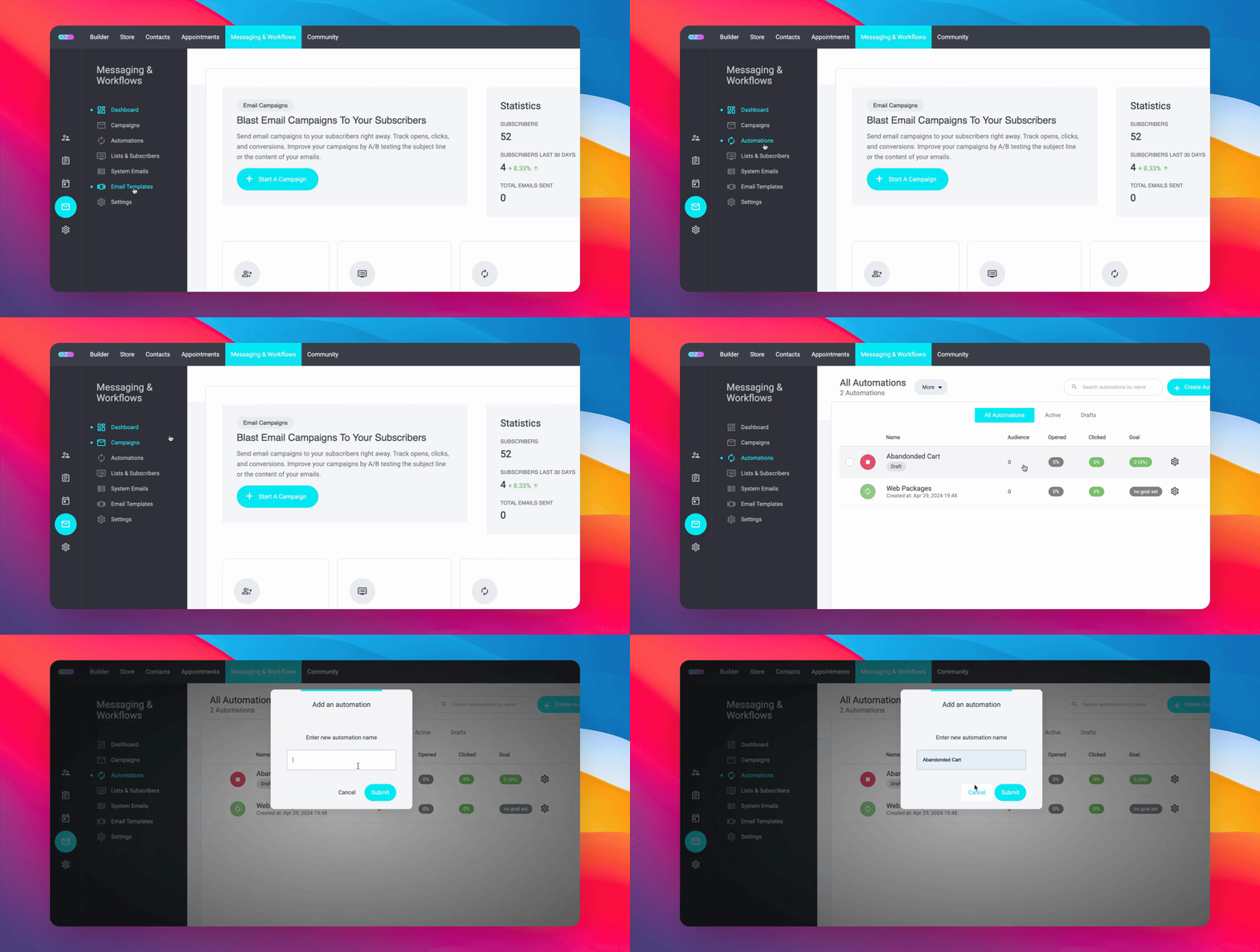
Haz clic en el botón para crear una nueva automatización. Se abrirá un editor visual donde puedes diseñar la secuencia de correos y definir las condiciones de activación.
3. Elige el disparador de la automatización
Los disparadores son el punto de partida de la secuencia. Puedes elegir entre distintas opciones como:
Envío de un formulario
Registro en el sitio o en una membresía
Etiquetado dentro del CRM
Abandono de carrito
Compra completada
Suscripción a una lista
Cada uno de estos disparadores puede conectarse con formularios, widgets o eventos específicos del sitio, sin necesidad de herramientas externas.
4. Configura la secuencia de correos
Una vez definido el disparador, puedes agregar una o varias acciones consecutivas. Estas acciones pueden incluir:
Enviar un correo de bienvenida.
Esperar cierto número de horas o días.
Enviar correos de seguimiento.
Aplicar nuevas etiquetas al contacto.
Mover a otra lista o automatización.
Finalizar la secuencia.
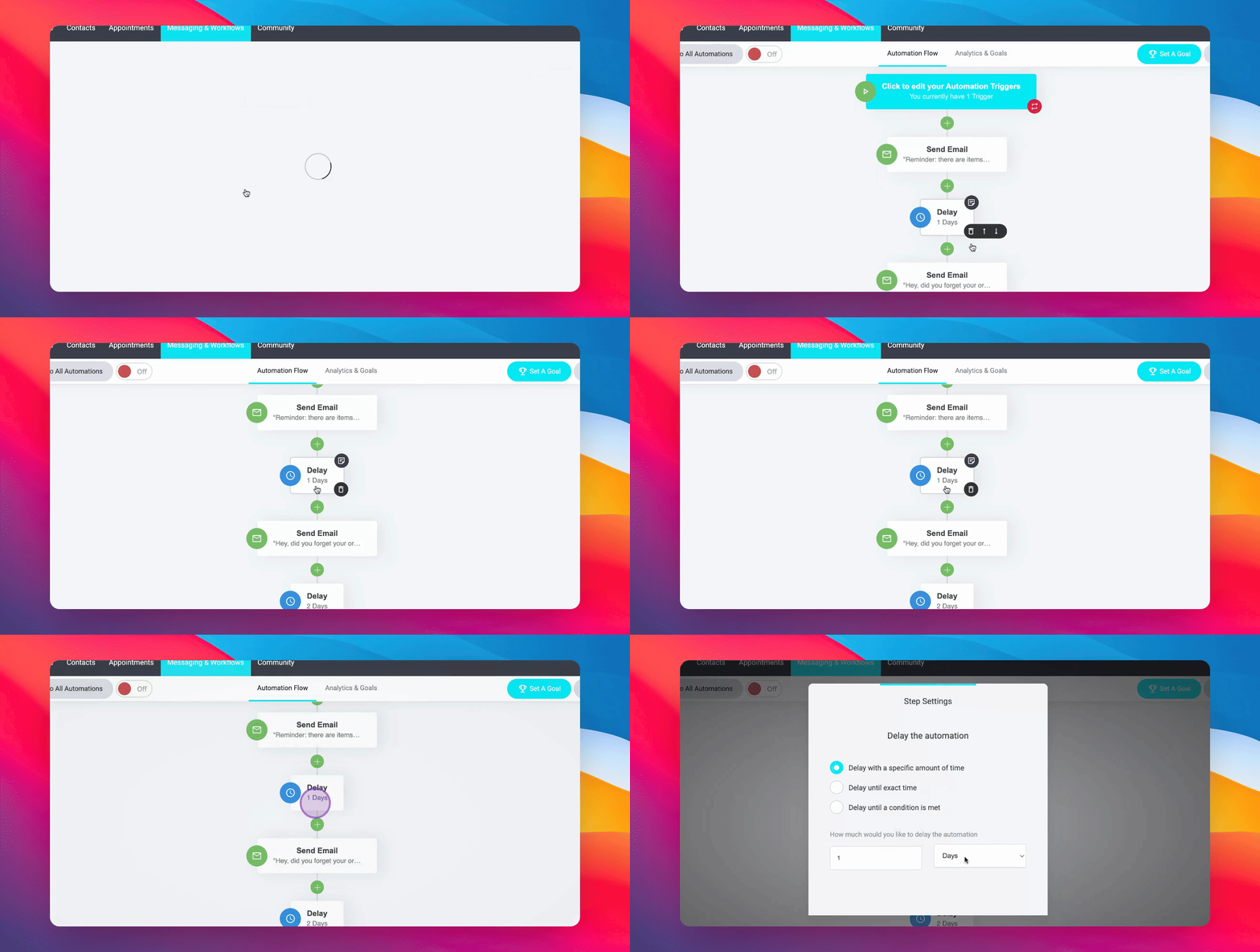
Todos estos pasos se configuran visualmente, con opciones de texto, diseño, enlaces y llamadas a la acción personalizables.
5. Personaliza el contenido de cada correo
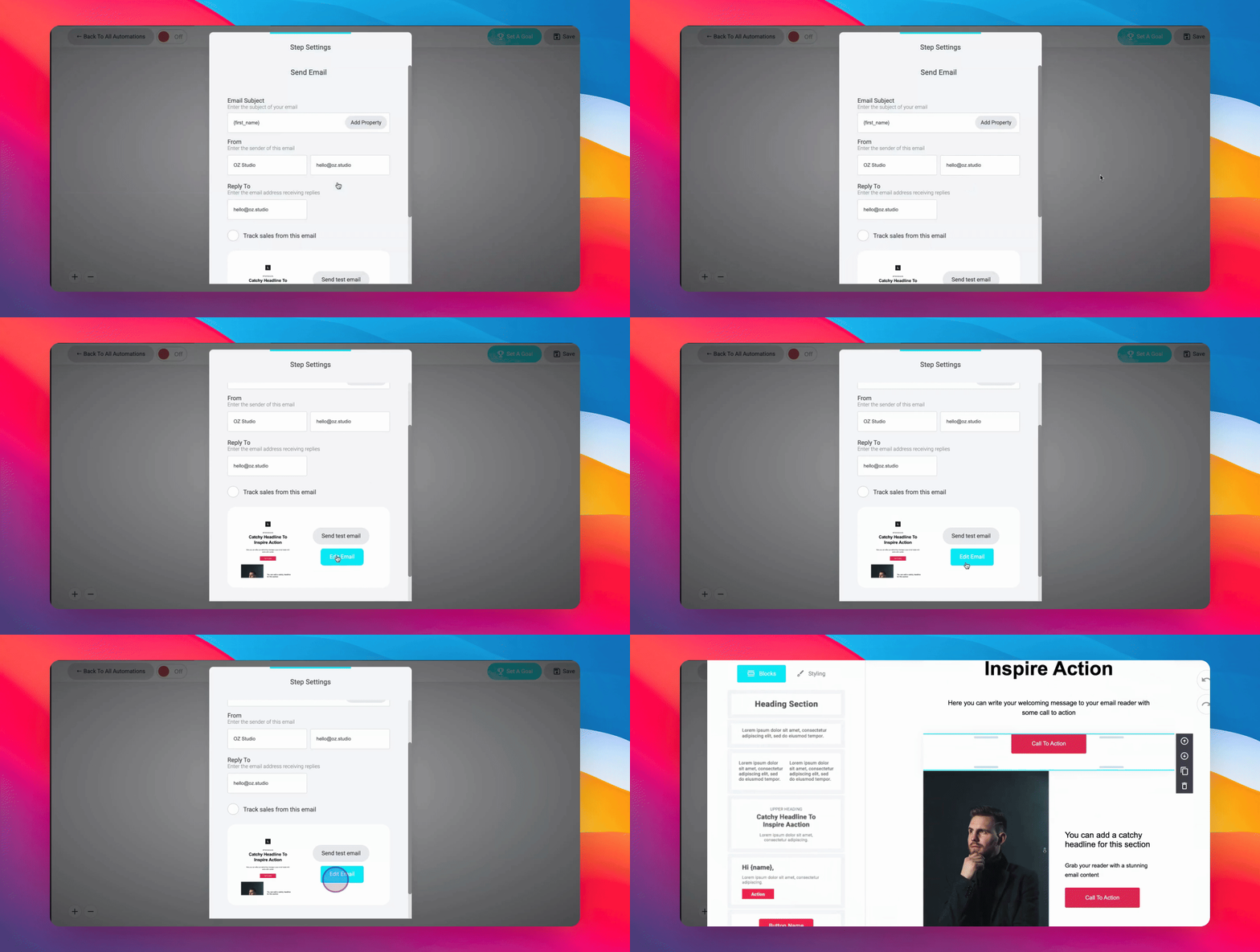
Dentro del editor visual, puedes diseñar cada mensaje utilizando plantillas prediseñadas o bloques personalizados. Puedes insertar imágenes, botones, texto enriquecido y variables dinámicas que extraen datos del CRM (como nombre del usuario, ciudad, intereses, etc.).
Cada correo se puede editar individualmente, y es posible guardar plantillas para usarlas en futuras automatizaciones.
6. Programa los intervalos entre correos
OZ CMS permite establecer tiempos de espera entre cada paso, para dar espacio entre correos y evitar saturar al destinatario. Puedes configurar los intervalos en minutos, horas o días, según el tipo de campaña y objetivo.
Por ejemplo:
Día 1: correo de bienvenida
Día 3: contenido educativo
Día 7: oferta exclusiva
7. Activa pruebas A/B si lo deseas
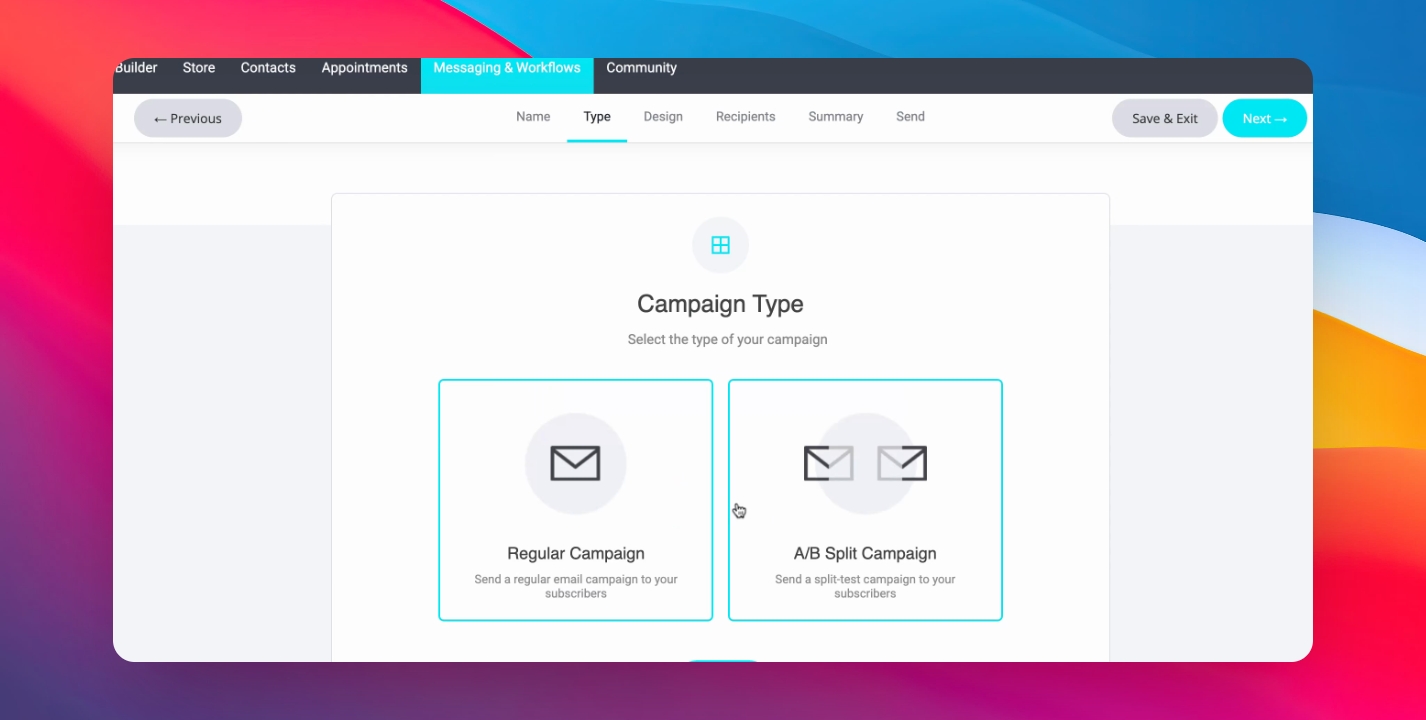
Si estás probando diferentes versiones de un mensaje (con distintos asuntos, llamados a la acción o formatos), puedes activar la función de prueba A/B. Esto divide a tu audiencia y analiza cuál versión obtiene mejores resultados.
8. Lanza la automatización y monitorea resultados
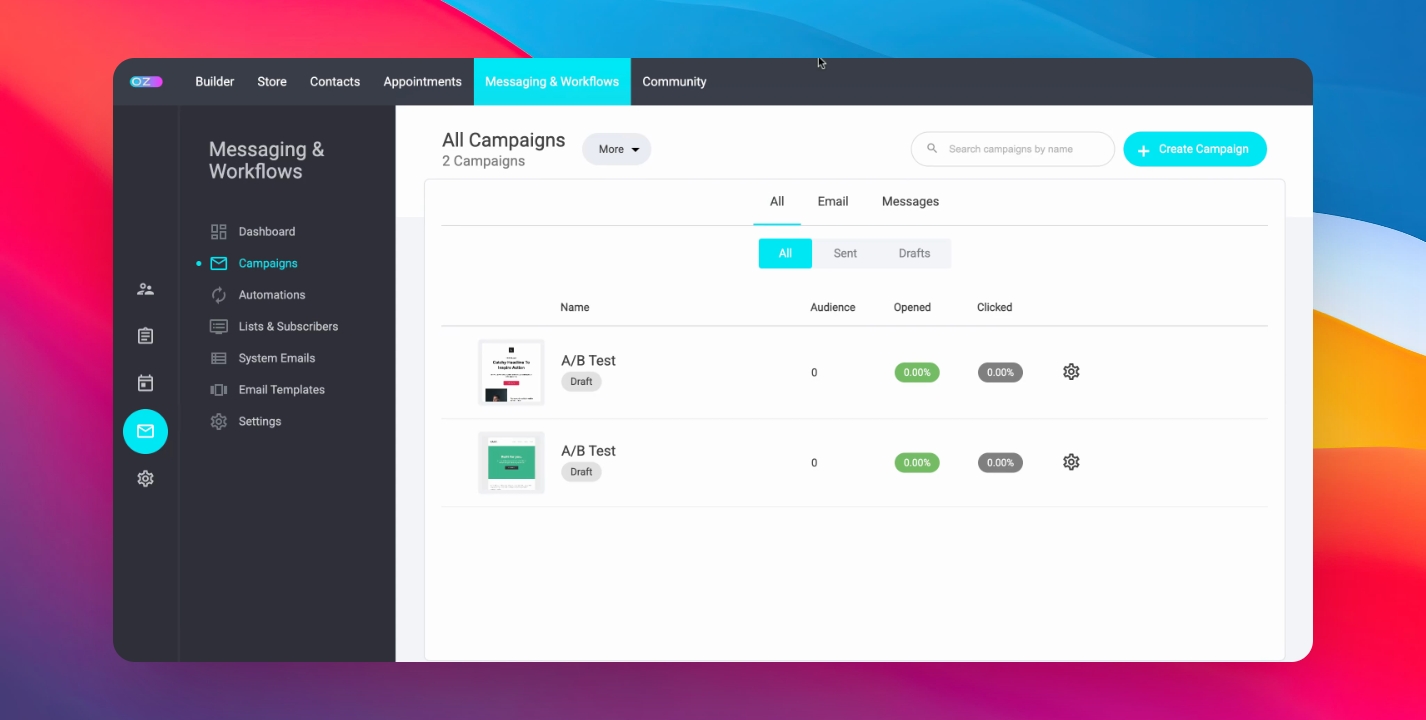
Cuando la automatización esté lista, puedes activarla y comenzar a recibir tráfico. Desde el panel de métricas puedes revisar en tiempo real las siguientes estadísticas:
Tasa de apertura por correo
Tasa de clics
Conversiones generadas
Comportamiento por lista o por contacto
Flujo de interacción en la secuencia
Esto te permite ajustar el contenido, el tiempo y las acciones de seguimiento según los resultados concretos de tu audiencia.
Integración total con CRM y formularios
Todas las automatizaciones se conectan automáticamente con el CRM interno de OZ CMS. Esto permite, por ejemplo:
Etiquetar a un usuario según el formulario que llenó.
Activar diferentes secuencias dependiendo de su comportamiento.
Filtrar contactos en campañas específicas.
Combinar email marketing con flujos de ventas y embudos personalizados.
Además, los formularios del sitio permiten suscripción directa a listas, activación de etiquetas y disparadores automáticos al momento de ser completados.
Automatización sin límites ni herramientas externas
Una ventaja clave de OZ CMS es que todas estas funciones de automatización están integradas directamente en la plataforma, sin necesidad de conectar Mailchimp, ActiveCampaign o Zapier. Esto elimina costos adicionales, reduce errores de conexión y centraliza todo el control en un solo lugar.
Conclusión
La automatización del email marketing en OZ CMS está diseñada para que cualquier usuario pueda implementar secuencias profesionales de seguimiento sin necesidad de programar, instalar complementos ni depender de sistemas externos. A través de una interfaz visual, lógica condicional, métricas precisas e integración total con el CRM, puedes convertir prospectos en clientes activos mientras tú te enfocas en crecer tu negocio.